


Produit
Améliorer l’expérience utilisateur grâce aux options de thème clair et sombre
Améliorer l’expérience utilisateur grâce aux options de thème clair et sombre
La fonctionnalité de thème clair et sombre de l’application vous permet de personnaliser l’apparence de l’interface selon vos préférences et votre environnement de travail. En proposant deux modes visuels différents, l’application vous offre davantage de flexibilité pour créer un espace de travail confortable et personnalisé lors de la conception de vos projets. Que vous préfériez une interface lumineuse et épurée ou un espace de travail plus sombre avec une luminosité visuelle réduite, vous pouvez facilement choisir le thème qui correspond le mieux à votre façon de travailler.
Le thème clair offre une interface claire et traditionnelle avec des arrière-plans plus lumineux, facilitant la visualisation des menus, des outils et des éléments de conception dans des environnements bien éclairés. À l’inverse, le thème sombre propose une interface plus sombre qui peut offrir une expérience visuelle plus confortable, notamment lors de longues sessions de conception ou dans des environnements peu éclairés. Il permet de réduire la luminosité de l’écran et confère un aspect moderne à votre travail sur vos projets de conception de maison.
Grâce à la possibilité de basculer entre les thèmes clair et sombre, Home Design vous offre un meilleur contrôle sur votre expérience globale de l’application. Cette option de personnalisation contribue à améliorer l’ergonomie, renforce le confort visuel et vous permet de travailler plus efficacement en choisissant le style d’interface qui correspond à vos préférences personnelles et à vos conditions de travail.
Comment basculer entre les thèmes clair et sombre
Pour changer le thème de l’application, lancez d’abord l’application et ouvrez un projet existant ou un projet exemple.
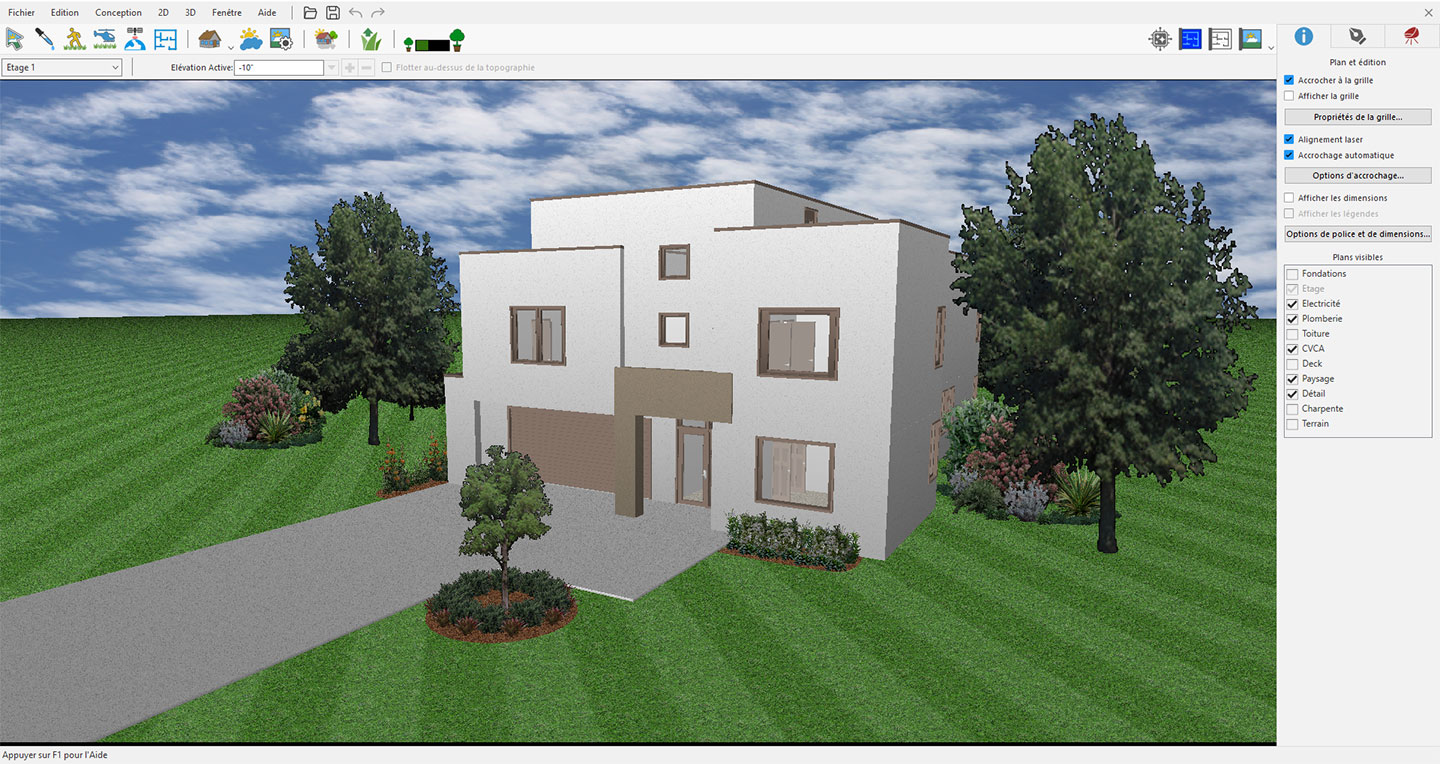
Ouverture d’un projet existant ou d’un projet exemple dans l’application
Une fois le projet chargé, accédez à l’option Préférences dans le menu Édition.
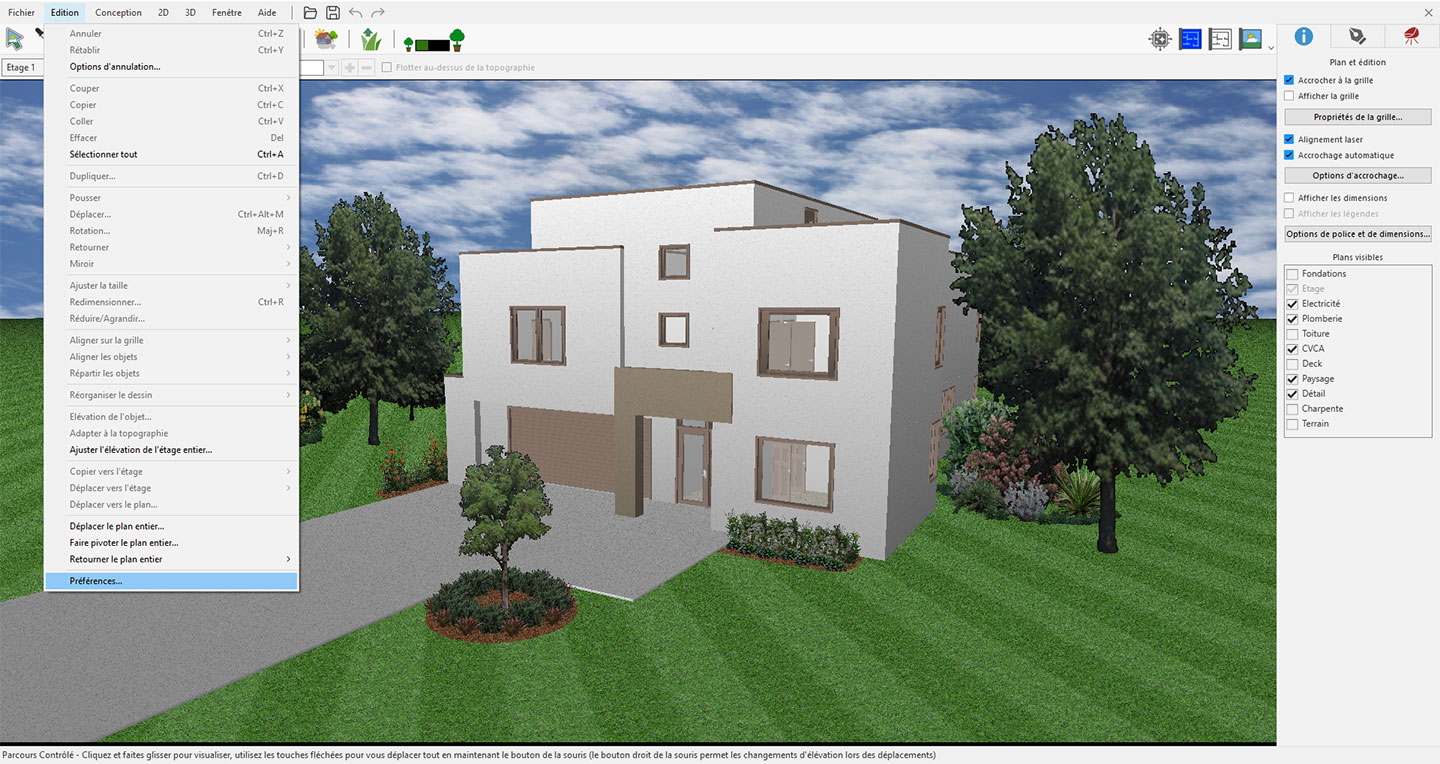
Accès aux paramètres de préférences de l’application
Dans la fenêtre Préférences, sélectionnez l’option Interface utilisateur.
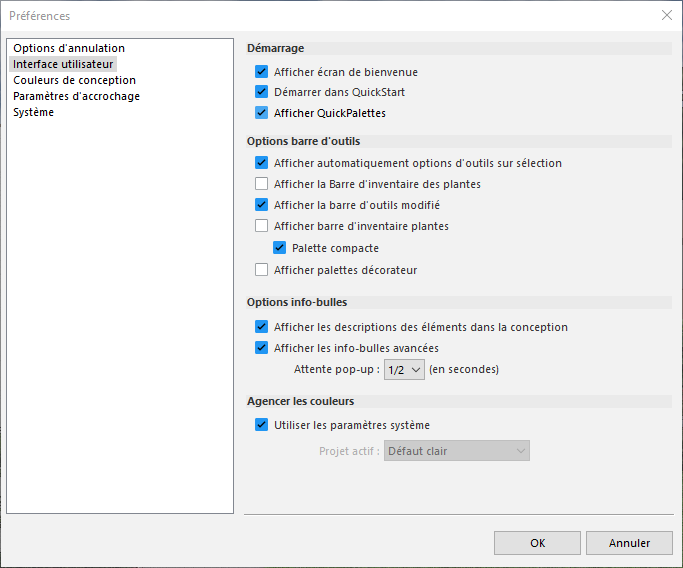
Accès aux paramètres d’interface utilisateur pour personnaliser le thème de l’application
Dans le menu déroulant Projet actif, vous pouvez choisir le thème de votre choix et basculer entre les options de thème clair et sombre disponibles selon vos préférences.
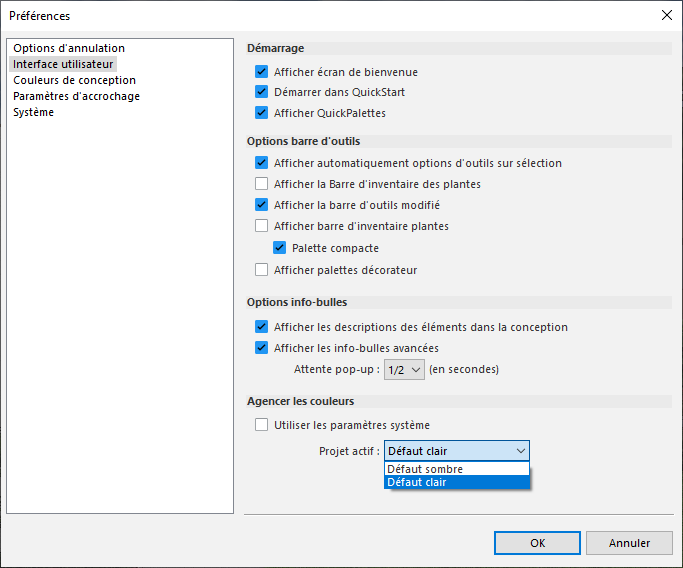
Sélection du thème d’interface souhaité dans les paramètres d’interface utilisateur
Le thème par Défaut clair offre une interface lumineuse et épurée, conçue pour une utilisation confortable dans des environnements bien éclairés. Il utilise des arrière-plans plus clairs et des éléments visuels nets, facilitant la visualisation et la navigation dans les menus, les barres d’outils et les options de conception. Ce thème offre une expérience de travail familière et convient aux utilisateurs qui préfèrent une interface traditionnelle pour leurs projets de conception de maison.
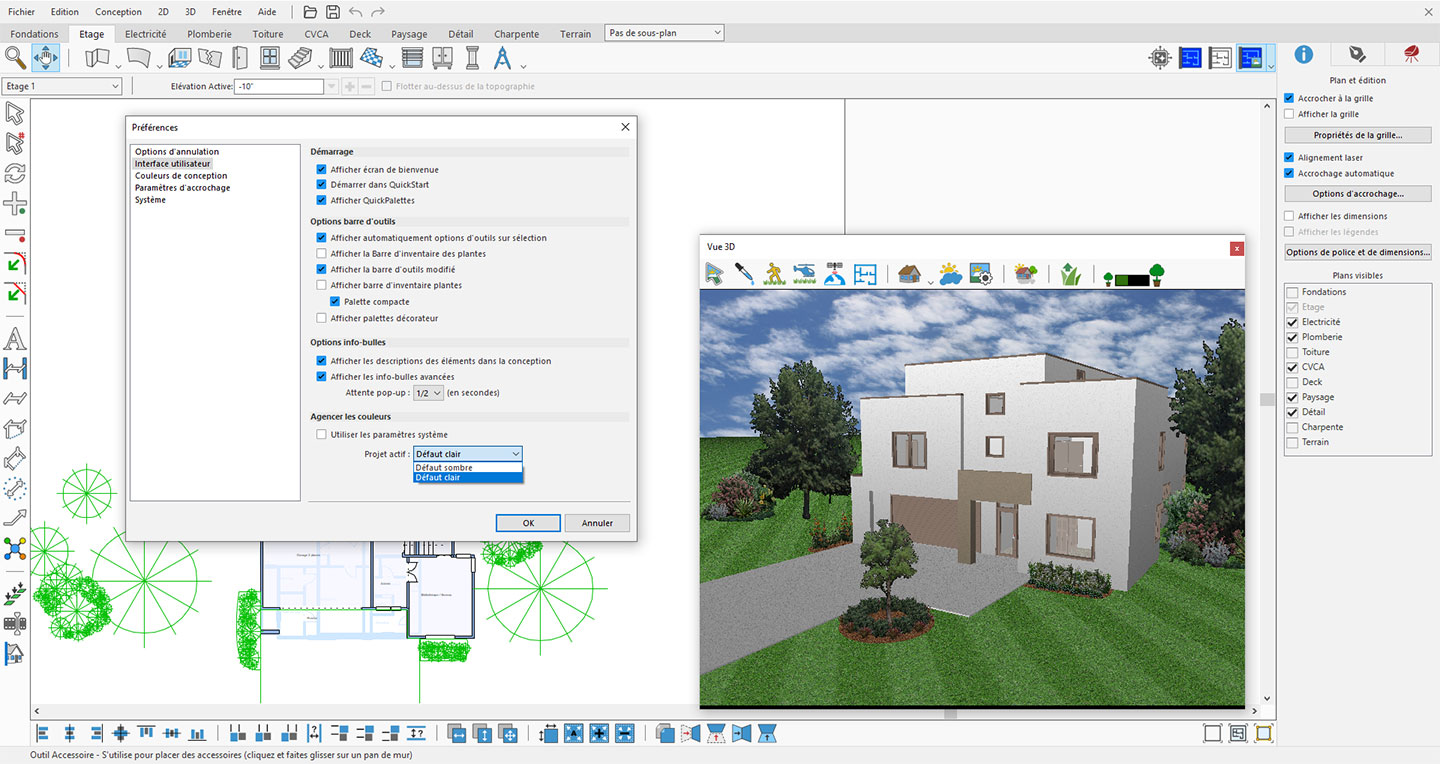
Aperçu de l’interface de l’application avec le thème Défaut clair
Le thème par Défaut sombre offre une interface moderne avec des arrière-plans plus sombres et un contraste équilibré entre les différents éléments de l’application. Il est conçu pour offrir une expérience visuelle plus confortable, notamment lors de longues sessions de travail ou dans des environnements peu éclairés. Cette interface plus sombre permet de réduire la luminosité visuelle tout en conservant une bonne visibilité des outils, des menus et des composants de conception, vous permettant ainsi de vous concentrer davantage sur votre projet.
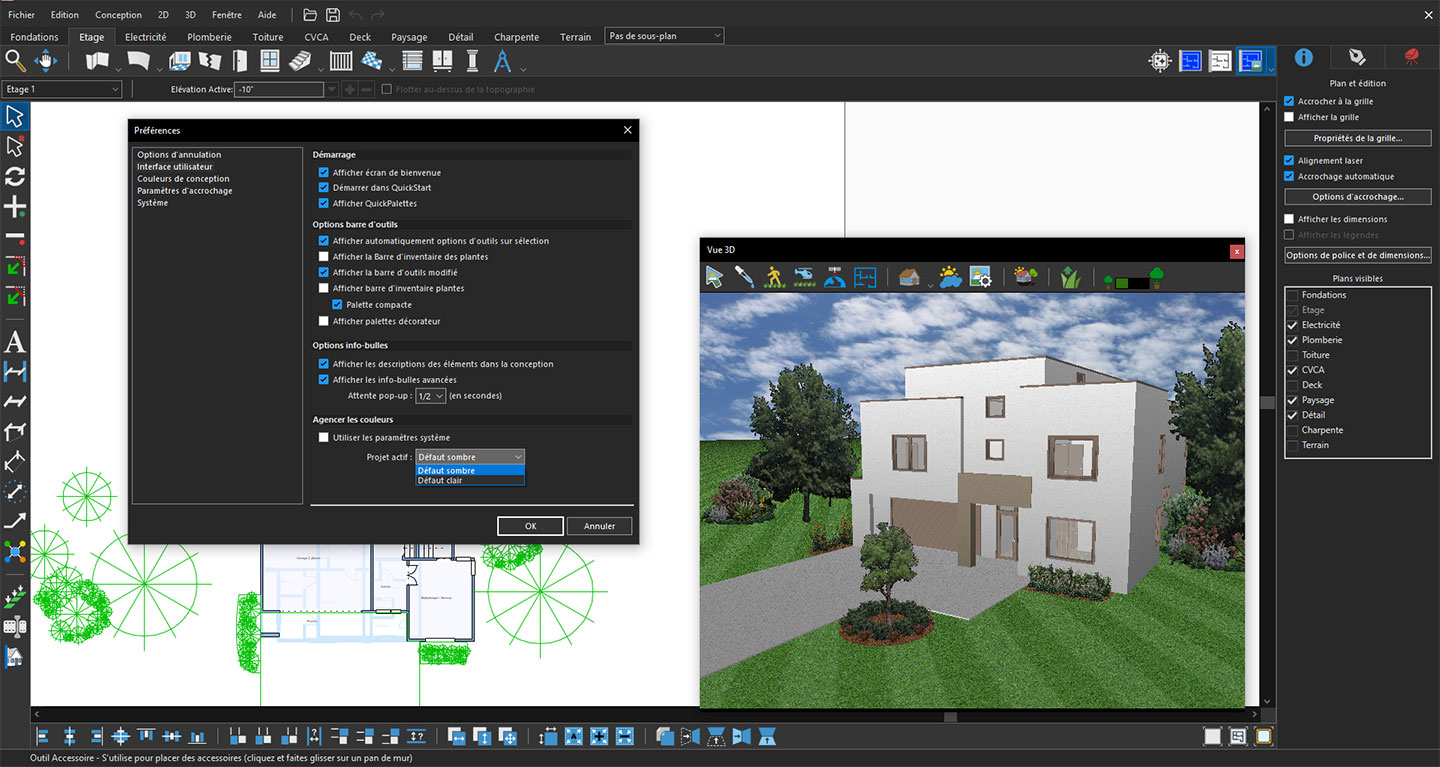
Aperçu de l’interface de l’application avec le thème Défaut sombre
L’option Utiliser les paramètres système permet à l’application de suivre automatiquement la préférence de thème sélectionnée dans votre système d’exploitation. Lorsque cette option est activée, le thème de l’application change dynamiquement en fonction des paramètres d’apparence de votre système.
Par exemple, si votre système d’exploitation est configuré en mode clair, l’application utilisera automatiquement le thème clair. De même, si votre système passe en mode sombre, l’application s’adaptera et affichera le thème sombre. Cette option offre une expérience fluide en maintenant l’apparence de l’application synchronisée avec les préférences générales de votre système, sans avoir besoin de modifier manuellement les paramètres de thème.
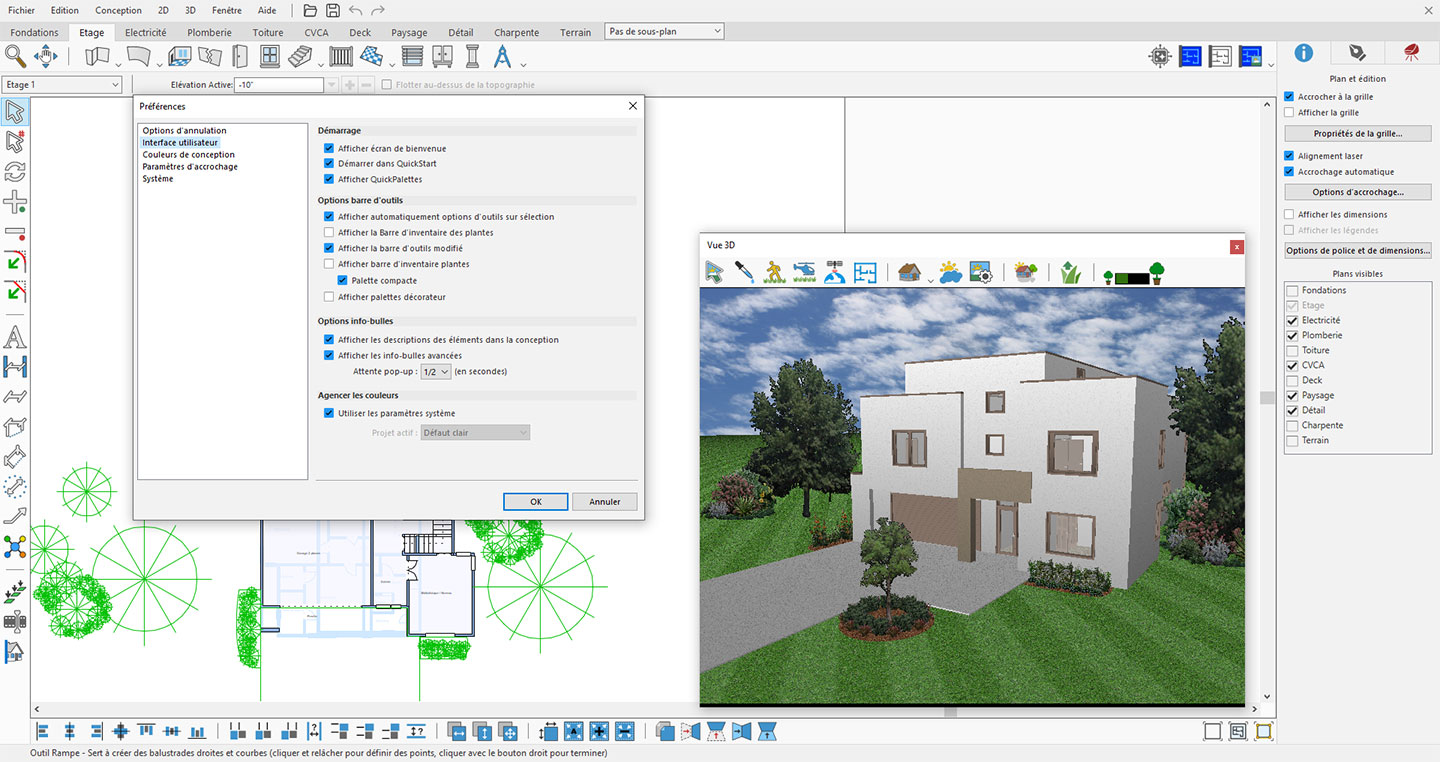
Sélection de l’option Utiliser les paramètres système pour appliquer automatiquement le thème du système
Conclusion
Les options de thème clair et sombre de cette application offrent une plus grande flexibilité et un meilleur contrôle sur votre expérience de conception globale. En vous permettant de personnaliser l’apparence de l’interface selon vos préférences et votre environnement de travail, ces thèmes contribuent à créer un espace de travail plus confortable et personnalisé.
Que vous préfériez la présentation lumineuse et claire du thème Défaut clair ou l’apparence moderne et confortable du thème Défaut sombre, vous pouvez facilement sélectionner l’option qui correspond le mieux à votre façon de travailler. Cette personnalisation améliore l’ergonomie, renforce le confort visuel et vous permet de travailler plus efficacement lors de la création de vos projets de conception de maison.