Produit
Transformez Vos Idées en Designs de Maison Époustouflants avec Studio d’Image Copilot
Avertissement : Les fonctionnalités décrites dans cet article nécessitent le module complémentaire Home Design Copilot. Vous pouvez acheter ce module complémentaire ici : Home Design Copilot
Visualiser un projet de rénovation ou de décoration intérieure a toujours nécessité des compétences avancées en design, des logiciels professionnels ou de longues heures de retouche manuelle. Studio d’Image Copilot change cette expérience en permettant à chacun de transformer ses idées en visuels saisissants grâce à de simples instructions en langage naturel.
Propulsé par l’IA, Studio d’Image Copilot vous permet de générer et d’améliorer des images réalistes simplement en décrivant ce que vous souhaitez. Que vous redessiniez un salon, modernisiez une cuisine, créiez une salle de bains luxueuse, rafraîchissiez un patio extérieur ou réimaginiez entièrement l’extérieur d’une maison, Studio d’Image Copilot peut produire des concepts de design de haute qualité en quelques secondes.
Plutôt que d’ajuster manuellement les couleurs, les meubles, les matériaux, l’éclairage ou l’aménagement paysager, vous décrivez simplement votre vision en langage courant. L’IA interprète votre instruction et génère des variantes de design visuellement convaincantes, rendant plus facile que jamais l’exploration de différents styles, agencements et possibilités créatives.
Dans cet article, vous découvrirez comment utiliser Studio d’Image Copilot pour transformer des maisons, des salons, des cuisines, des salles de bains, des espaces extérieurs et des paysages à l’aide d’instructions textuelles soigneusement conçues. Vous apprendrez également des techniques de rédaction d’instructions qui vous aideront à générer des résultats de design plus réalistes, professionnels et inspirants.
Prise en main de Studio d’Image dans Copilot
Pour commencer avec Studio d’Image Copilot, ouvrez d’abord un projet exemple ou tout autre projet que vous souhaitez améliorer grâce à l’IA. Une fois le projet ouvert, passez en Vue 3D, car Studio d’Image utilise la perspective 3D actuelle comme source pour générer de nouveaux concepts de design.
Dans cet exemple, nous allons transformer l’extérieur d’une maison en un design moderne et luxueux. Commencez par ouvrir un projet affichant la vue de façade ou extérieure de la maison, puis ajustez la vue 3D jusqu’à obtenir l’angle souhaité.
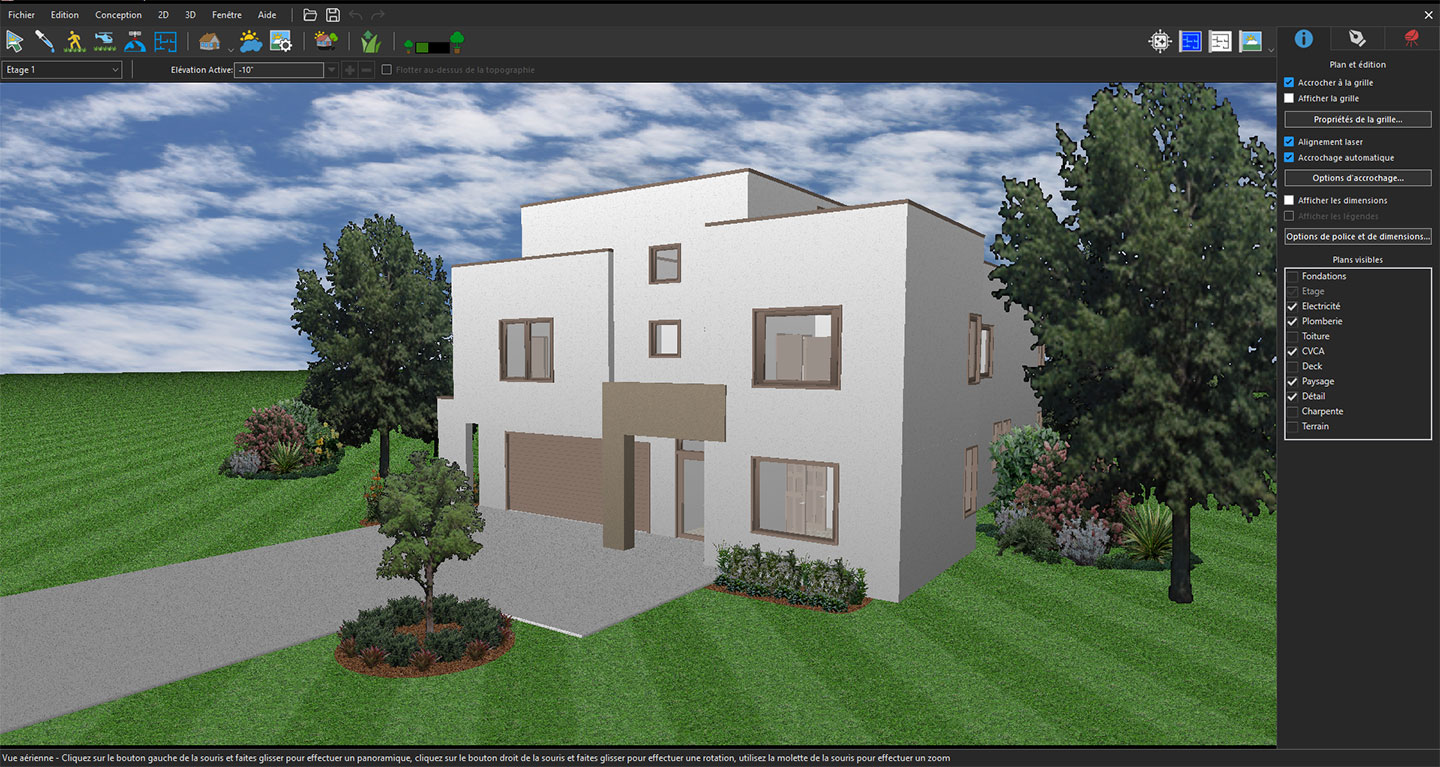
Vue 3D centrée sur l’extérieur de la maison
Ensuite, cliquez sur l’icône Copilot pour ouvrir le panneau Copilot.
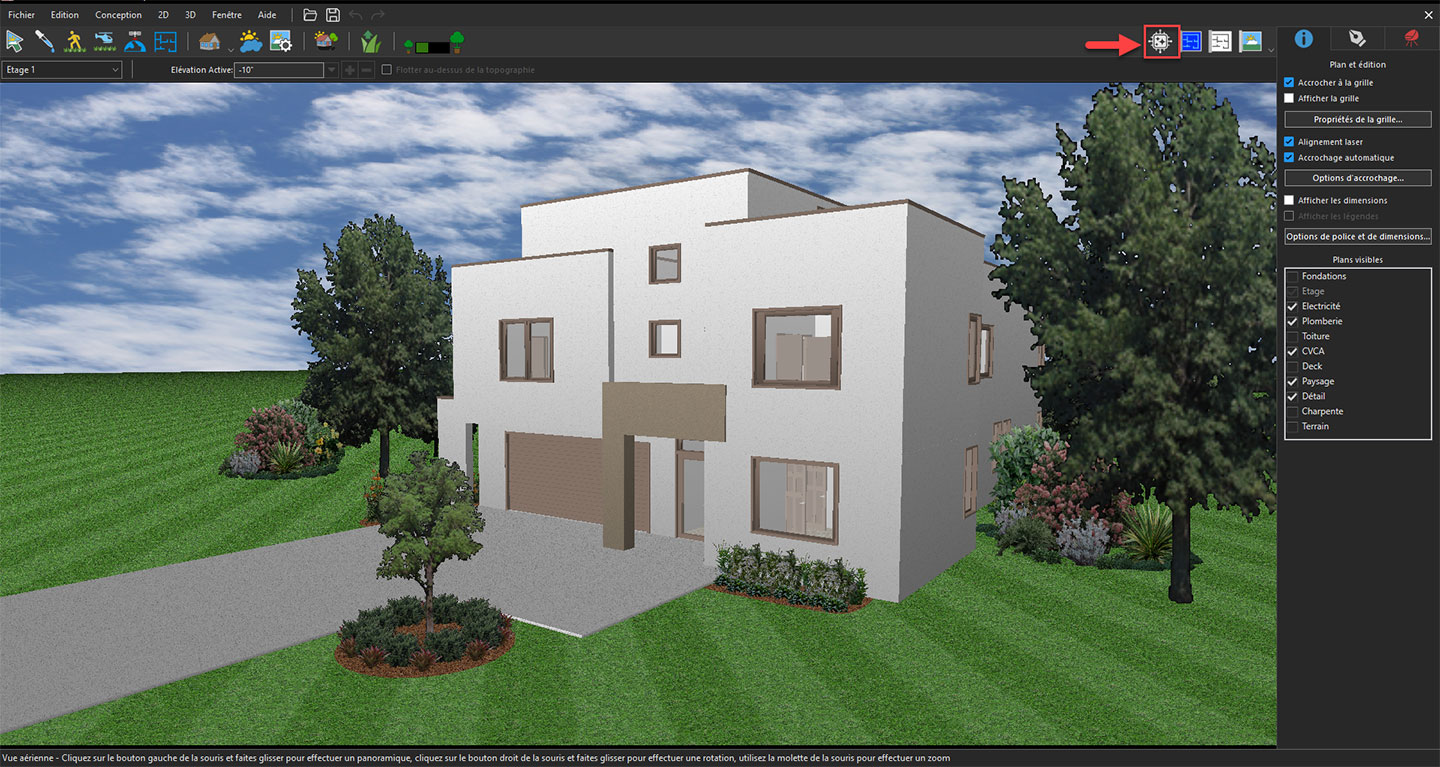
Ouverture de Copilot pour explorer les fonctionnalités de design IA
Dans les options disponibles, sélectionnez Studio d’Image dans le menu déroulant, puis cliquez sur le bouton Prompt.
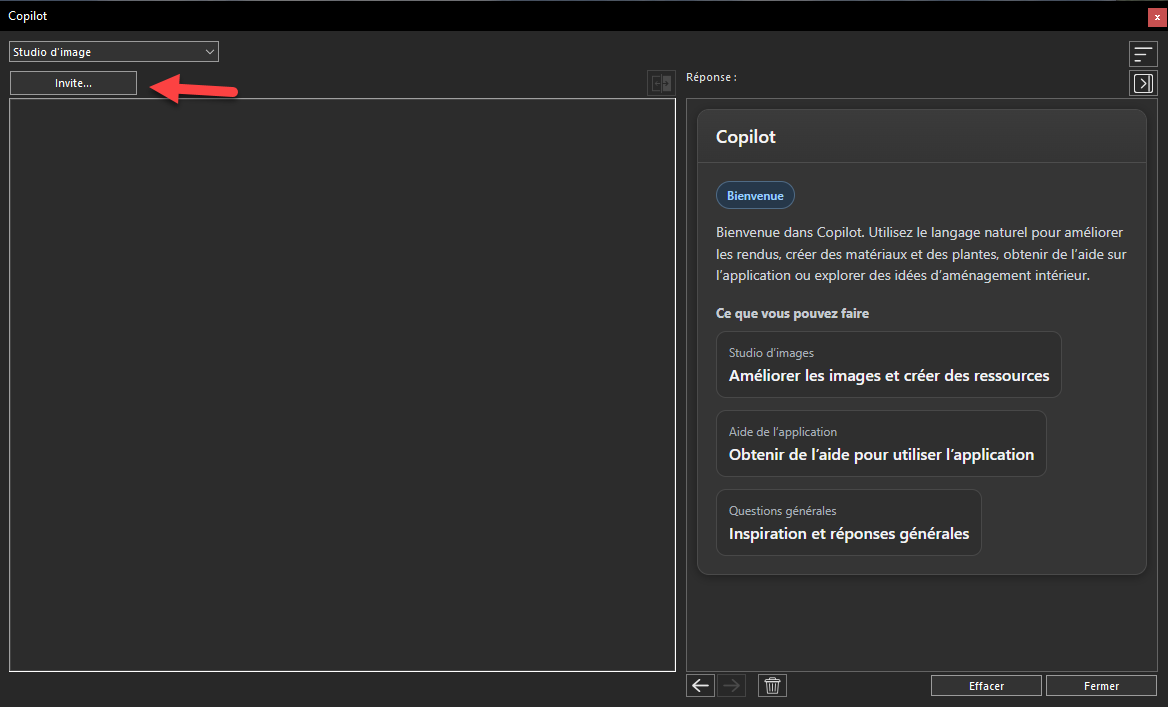
Exploration des options d’entrée dans Studio d’Image Copilot
Dans la fenêtre Studio d’Image, choisissez Vue 3D actuelle dans le menu déroulant Entrée. La vue sélectionnée de votre projet apparaîtra dans la fenêtre d’aperçu, confirmant que Studio d’Image est prêt à l’utiliser comme image de référence.
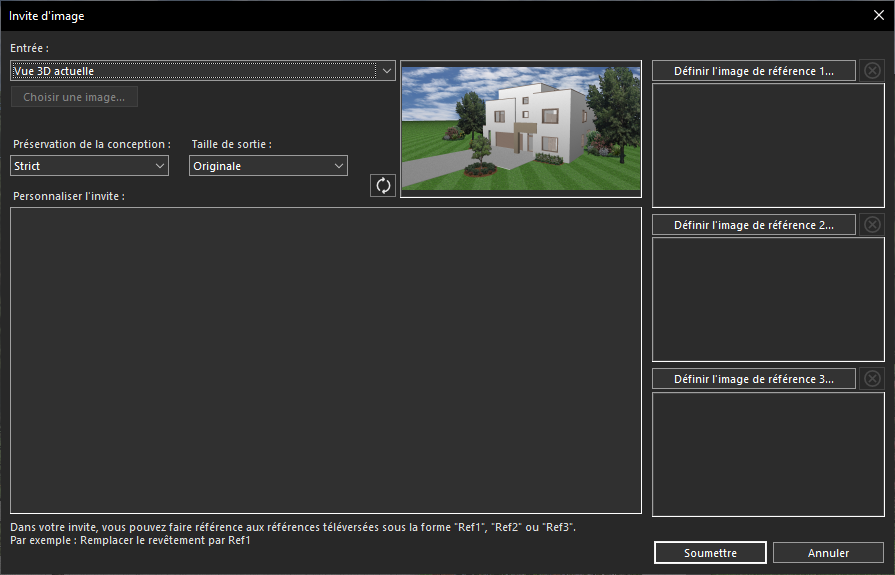
Utilisation de la Vue 3D actuelle pour la transformation IA
Il est maintenant temps de décrire votre vision. Saisissez une instruction textuelle détaillée dans la section Personnaliser l’invite, en expliquant comment vous souhaitez transformer la maison. Par exemple, vous pourriez demander une façade contemporaine avec des matériaux haut de gamme, de grandes baies vitrées, un éclairage extérieur élégant et un aménagement paysager moderne.
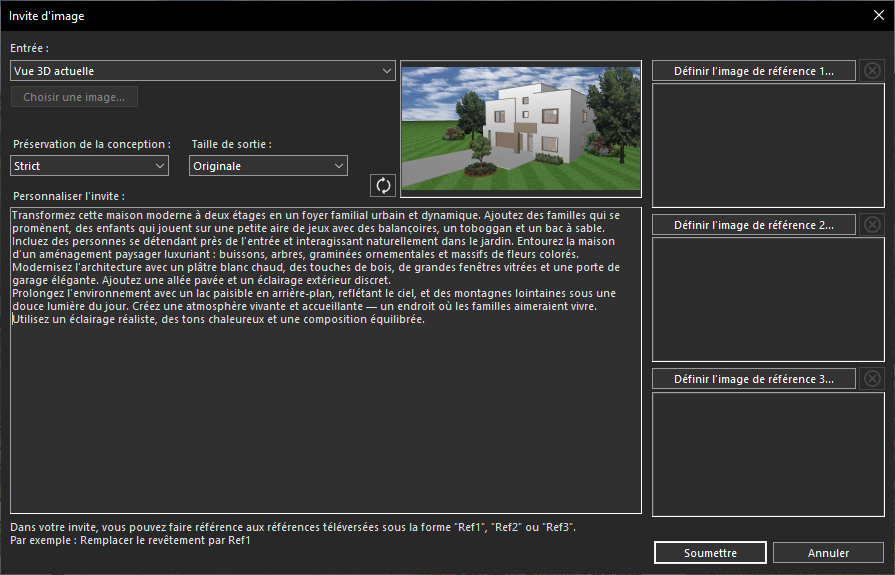
Définition de la transformation souhaitée pour l’extérieur de la maison
Une fois votre invite prête, cliquez sur Soumettre. En quelques secondes, Studio d’Image Copilot générera une version magnifiquement rendue de votre design en fonction de vos instructions.
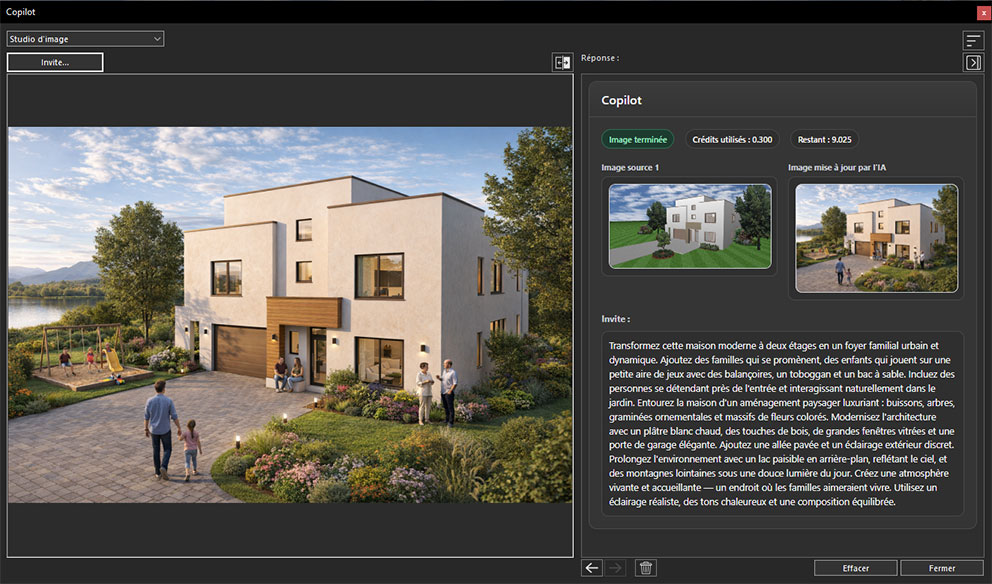
Résultat de la transformation de la maison générée par l’IA
Une fois l’image générée, vous pouvez facilement comparer les versions originale et améliorée par l’IA à l’aide des boutons Précédent et Suivant. Cette comparaison côte à côte permet d’évaluer facilement la transformation et d’expérimenter différentes idées de design jusqu’à obtenir le résultat parfait.
Nous avons maintenant ouvert un projet présentant un espace de vie extérieur et positionné la Vue 3D pour capturer l’espace que nous souhaitons améliorer.
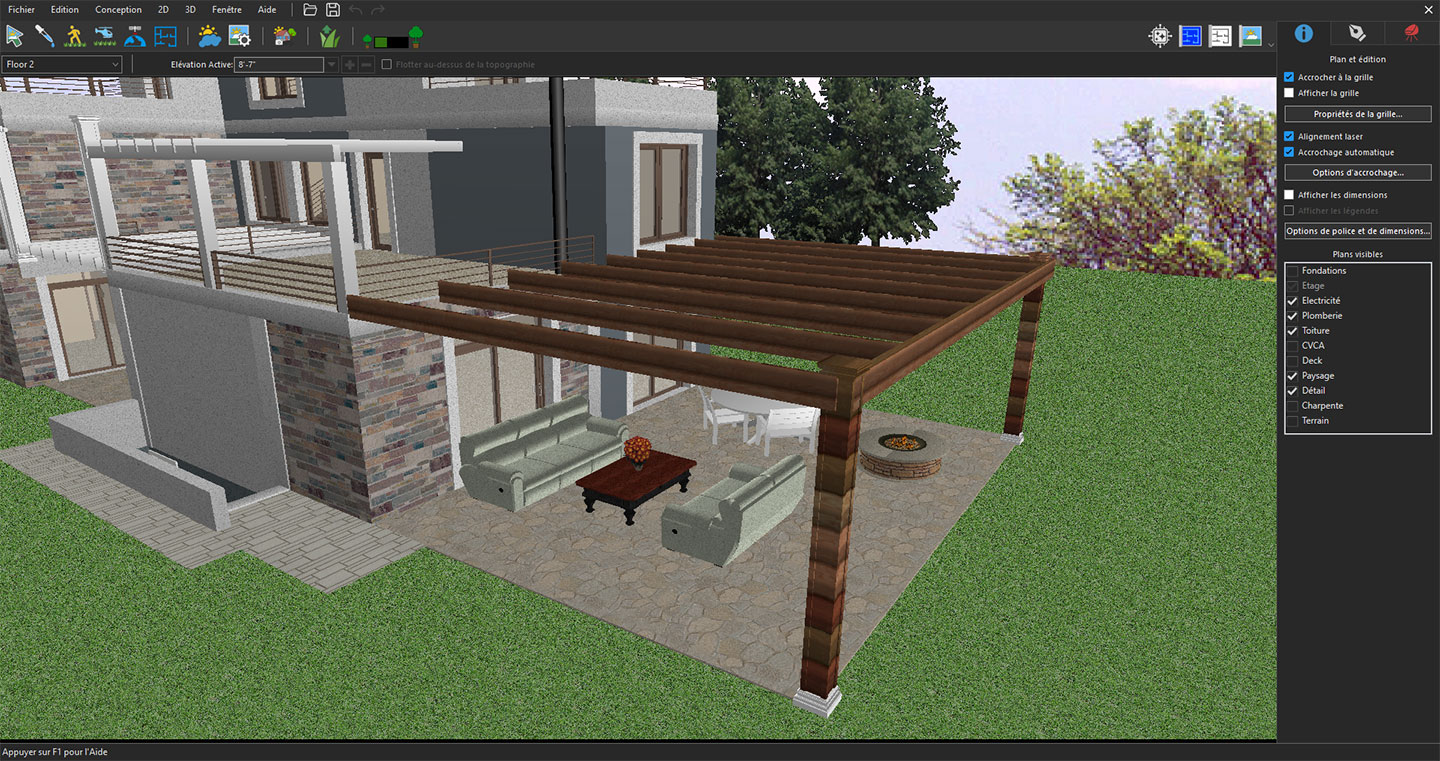
Vue 3D centrée sur l’espace de vie extérieur
Cliquez sur l’icône Copilot, sélectionnez Studio d’Image dans le menu déroulant, puis cliquez sur Invite. Dans la fenêtre Studio d’Image, choisissez Vue 3D actuelle dans le menu déroulant Entrée. La vue sélectionnée apparaîtra dans la fenêtre d’aperçu comme image de référence.
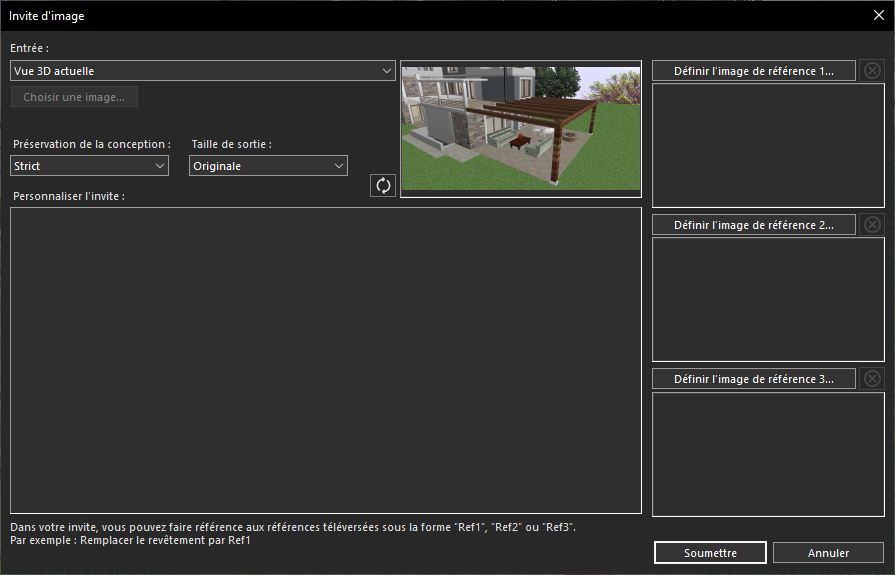
Utilisation de la Vue 3D actuelle pour la transformation IA
Ensuite, saisissez une invite dans la section Personnaliser l’invite décrivant la transformation souhaitée. Par exemple, vous pourriez demander un patio moderne avec des sièges de luxe, une pergola, un foyer extérieur, un éclairage d’ambiance et un aménagement paysager luxuriant.
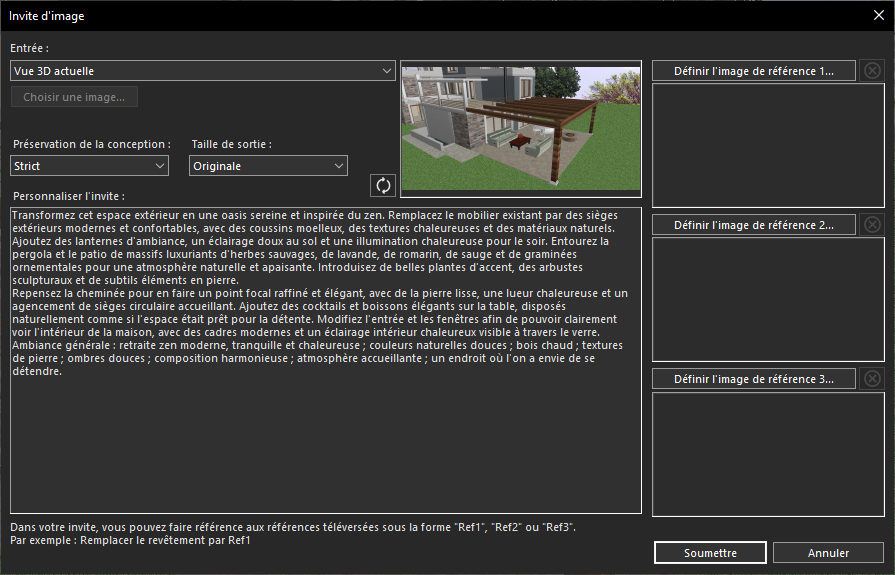
Création d’une invite pour la transformation de l’espace de vie extérieur
Cliquez sur Soumettre, et en quelques secondes, Studio d’Image Copilot générera une image de haute qualité basée sur votre invite.
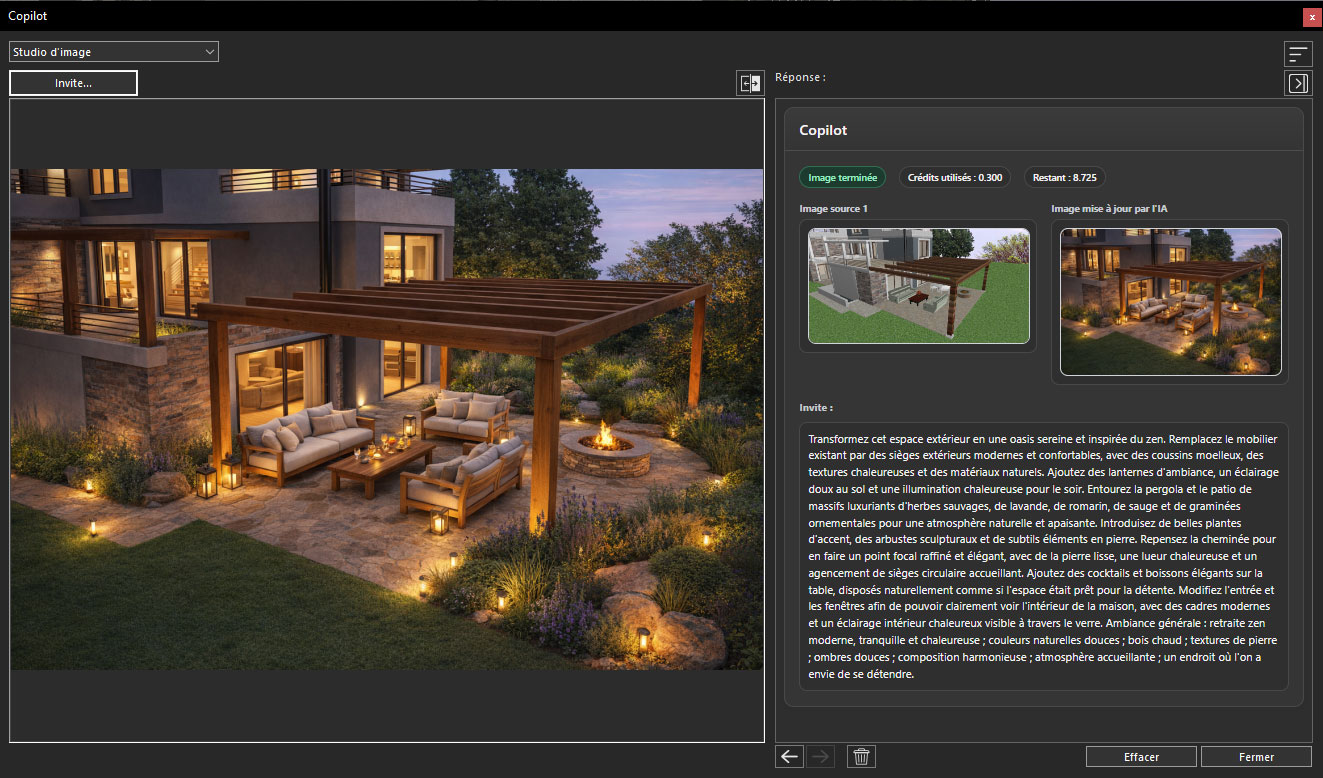
Design généré à partir de l’invite appliquée
Enfin, utilisez les boutons Précédent et Suivant pour comparer les versions originale et générée par l’IA, ce qui permet d’évaluer facilement la transformation et d’explorer différentes idées de design extérieur.
Nous avons maintenant ouvert un projet présentant un salon et positionné la Vue 3D pour capturer la zone que nous souhaitons transformer.
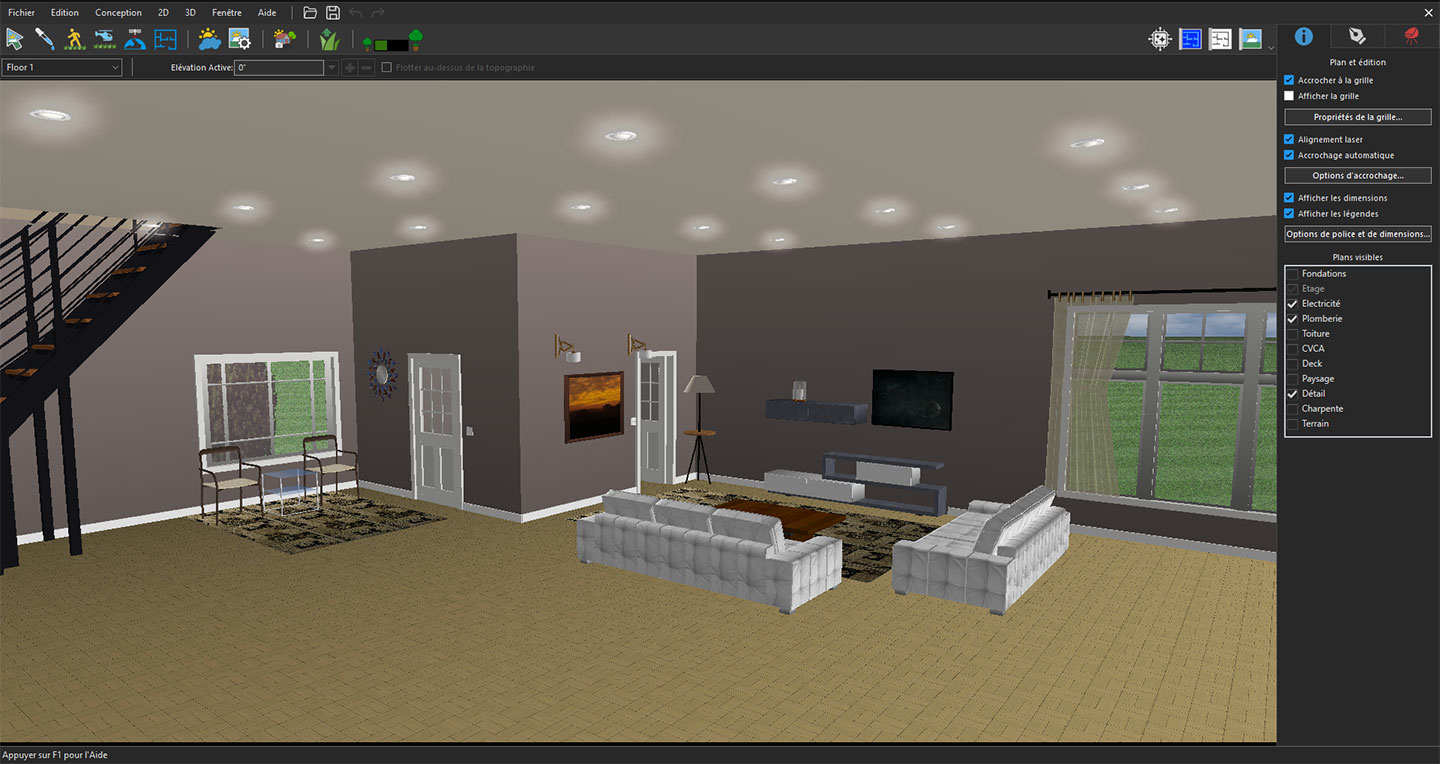
Vue 3D centrée sur l’espace salon
Cliquez sur l’icône Copilot, sélectionnez Studio d’Image dans le menu déroulant, puis cliquez sur Invite. Dans la fenêtre Studio d’Image, choisissez Vue 3D actuelle dans le menu déroulant Entrée. La vue sélectionnée apparaîtra dans la fenêtre d’aperçu comme image de référence.
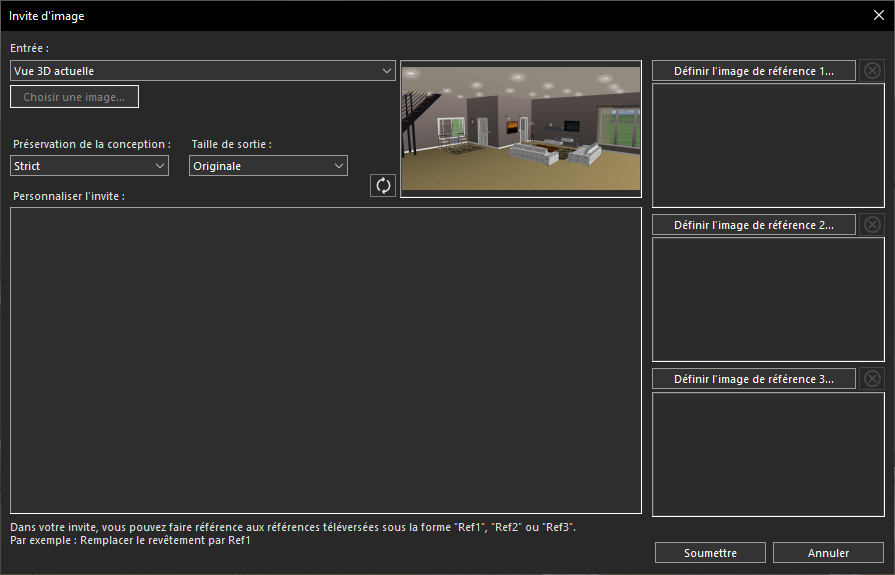
Utilisation de la Vue 3D actuelle pour la transformation IA
Ensuite, saisissez une invite dans la section Personnaliser l’invite décrivant la transformation souhaitée. Par exemple, vous pourriez demander un salon de luxe moderne avec un mobilier élégant, un éclairage d’ambiance chaleureux, un revêtement de sol haut de gamme, un mur d’accent stylé, de grandes fenêtres, des accents décoratifs et une atmosphère chaleureuse et accueillante.
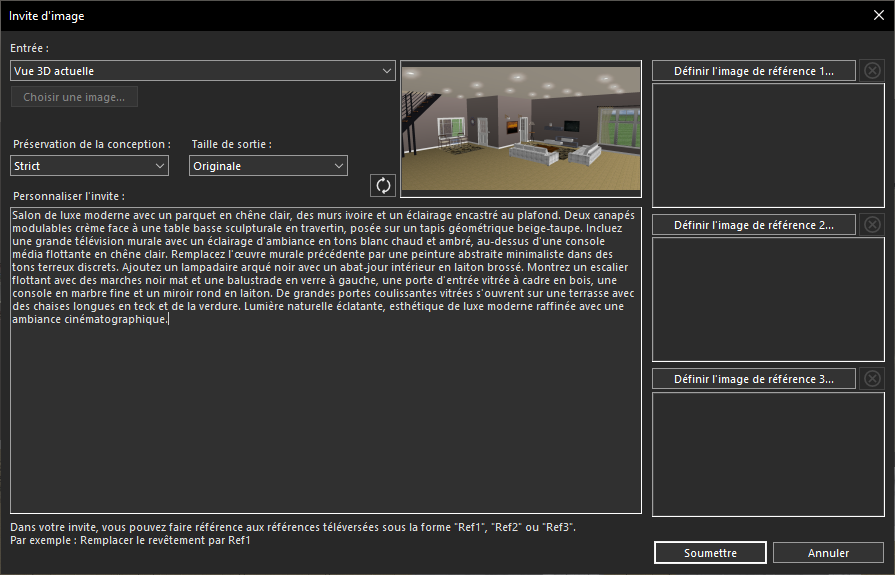
Création d’une invite pour la transformation du salon
Cliquez sur Soumettre, et en quelques secondes, Studio d’Image Copilot générera une image de haute qualité basée sur votre invite.
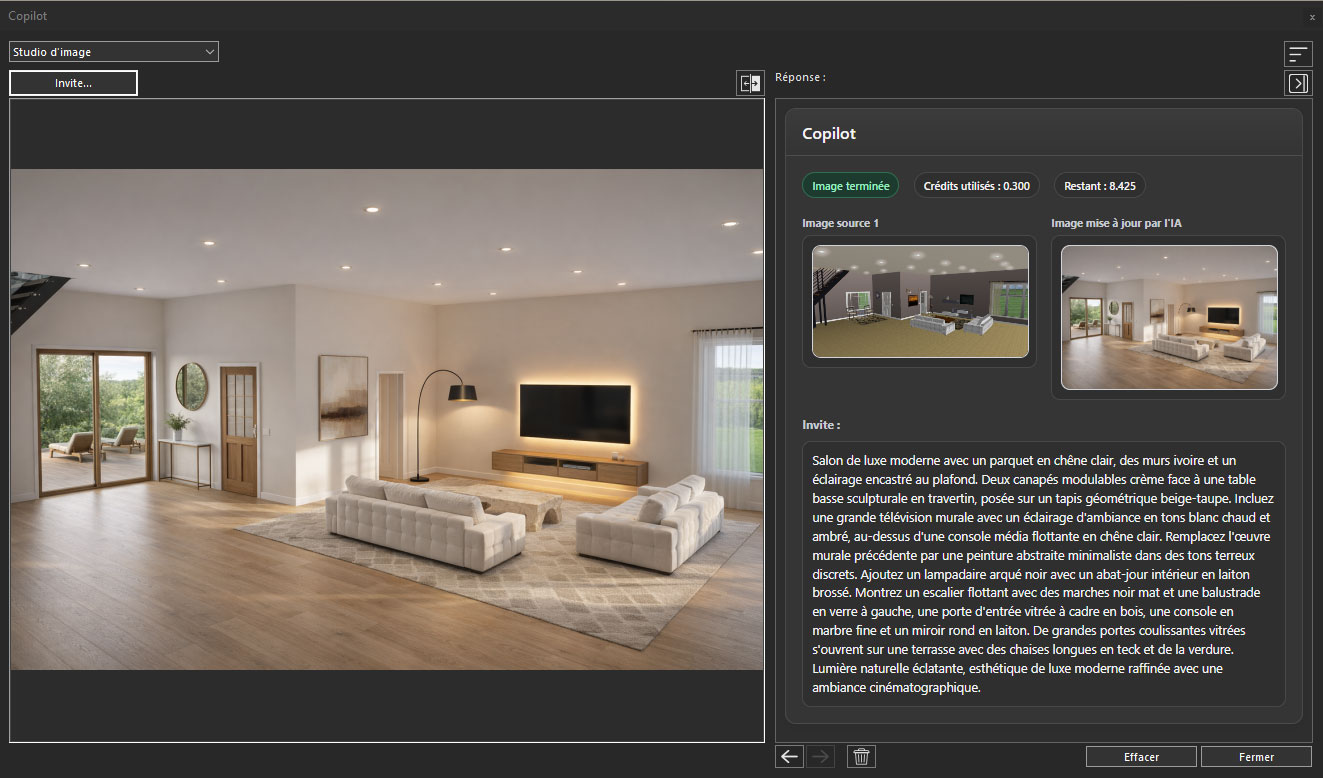
Résultat de la transformation du salon généré par l’IA
Enfin, utilisez les boutons Précédent et Suivant pour comparer les versions originale et générée par l’IA, ce qui permet d’évaluer facilement la transformation et d’explorer différents concepts de design de salon.
Nous avons maintenant ouvert un projet présentant une cuisine et positionné la Vue 3D pour capturer la zone que nous souhaitons transformer.
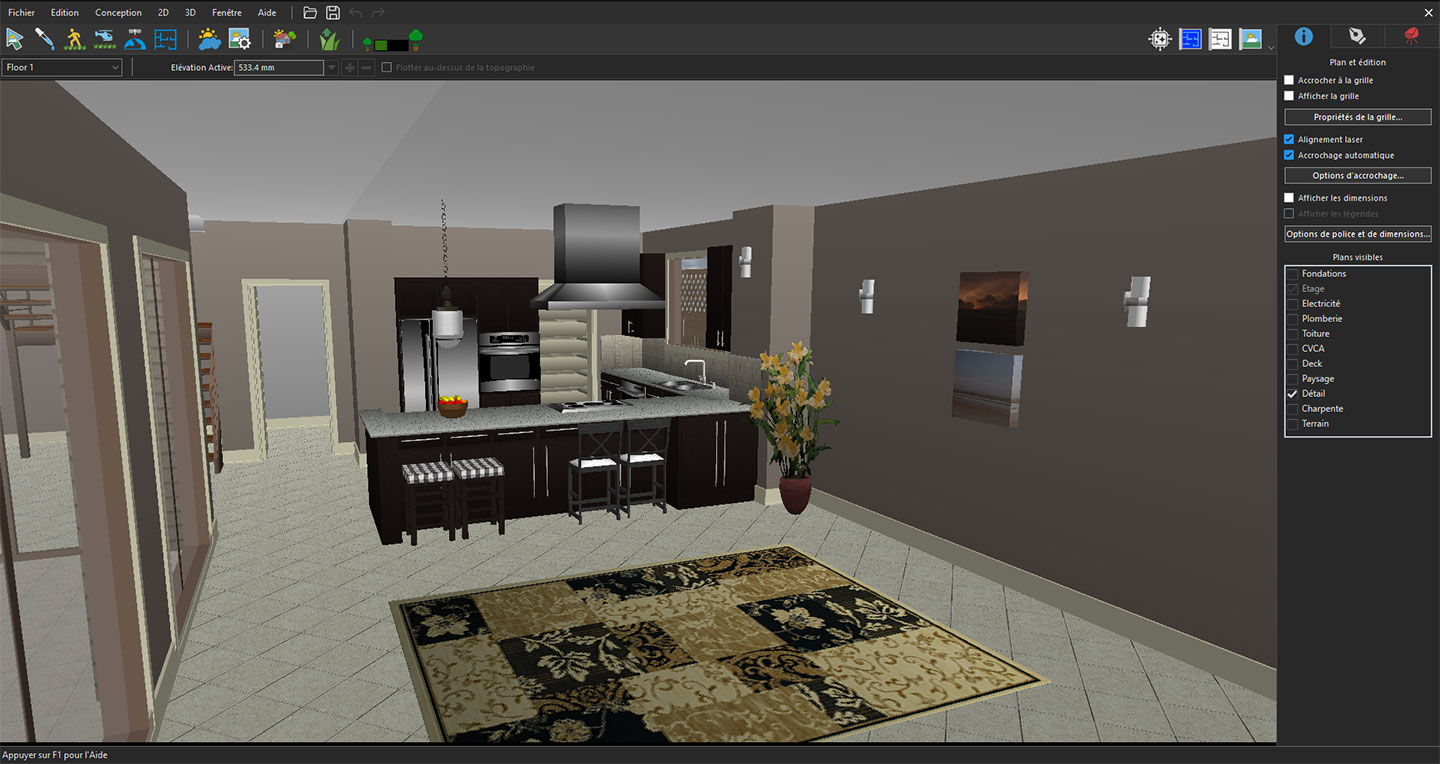
Vue 3D centrée sur l’espace cuisine
Cliquez sur l’icône Copilot, sélectionnez Studio d’Image dans le menu déroulant, puis cliquez sur Invite. Dans la fenêtre Studio d’Image, choisissez Vue 3D actuelle dans le menu déroulant Entrée. La vue sélectionnée apparaîtra dans la fenêtre d’aperçu comme image de référence.
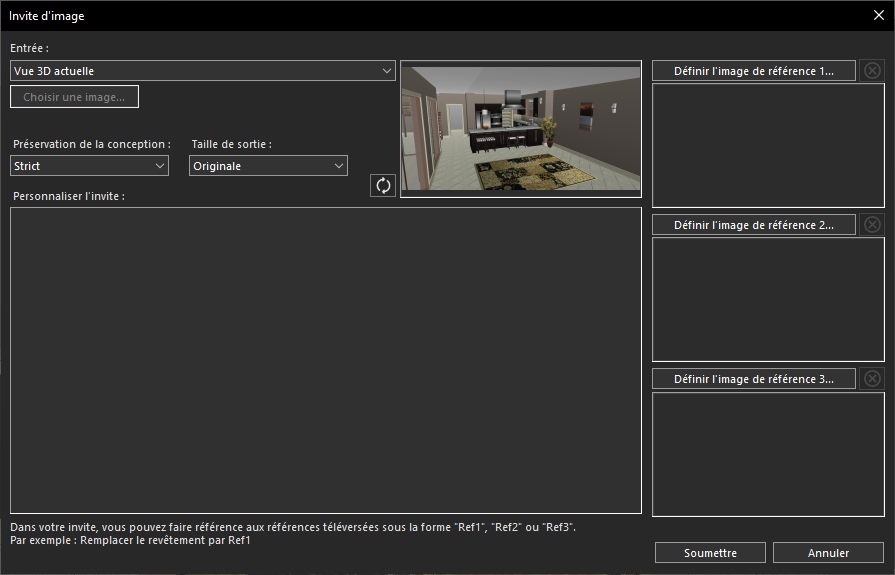
Utilisation de la Vue 3D actuelle pour la transformation IA
Ensuite, saisissez une invite dans la section Personnaliser l’invite décrivant la transformation souhaitée. Par exemple, vous pourriez demander une cuisine de luxe moderne avec des armoires haut de gamme, un îlot spacieux, des comptoirs en marbre, un éclairage suspendu élégant, des électroménagers haut de gamme, des finitions raffinées et une atmosphère lumineuse et contemporaine.
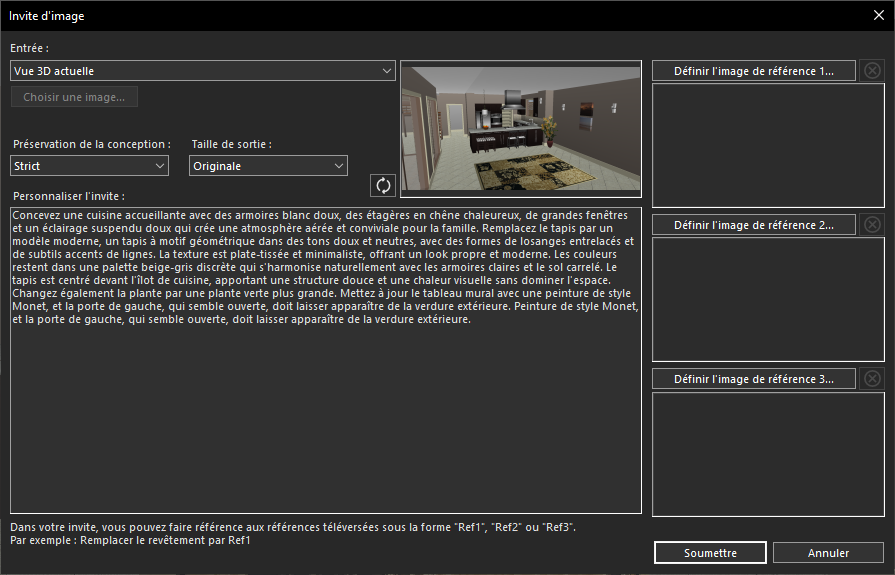
Saisie des détails de design pour la cuisine
Cliquez sur Soumettre, et en quelques secondes, Studio d’Image Copilot générera une image de haute qualité basée sur votre invite.
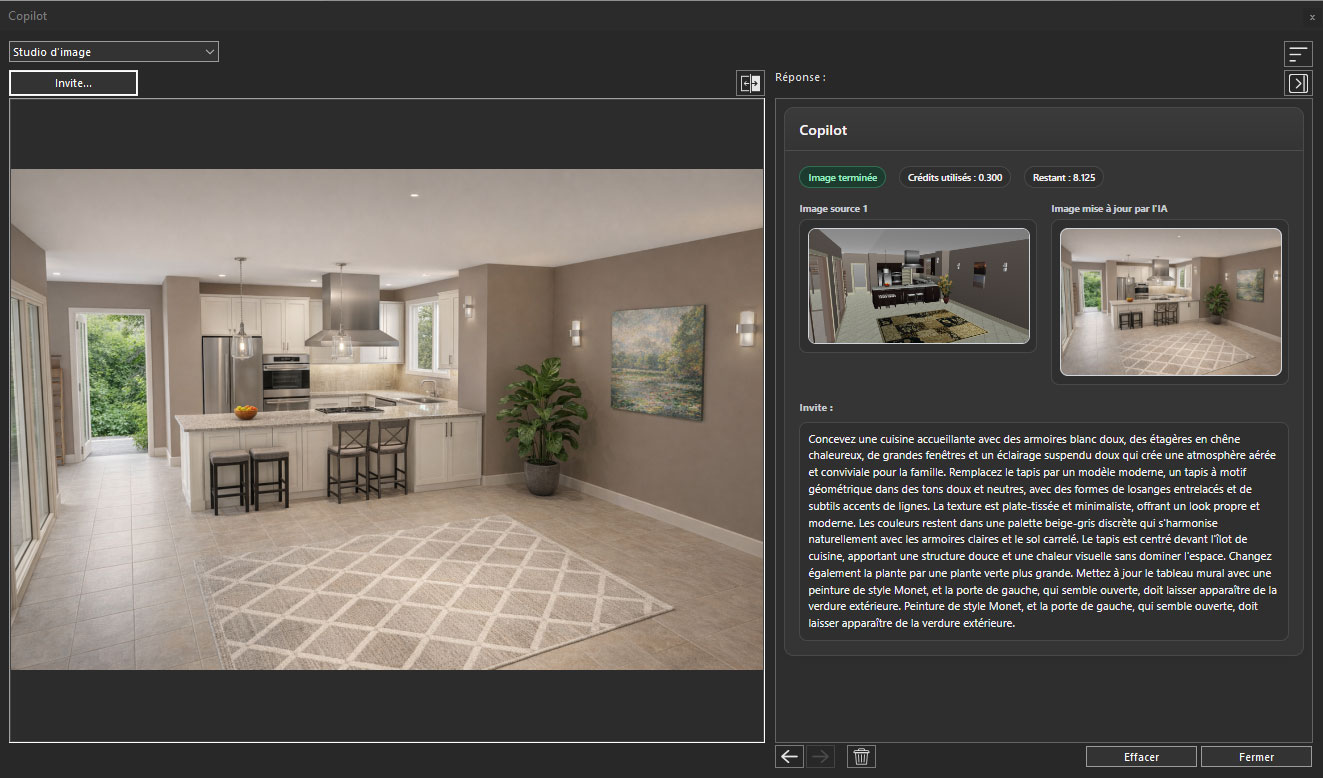
Design généré à partir de l’invite appliquée
Enfin, utilisez les boutons Précédent et Suivant pour comparer les versions originale et générée par l’IA, ce qui permet d’évaluer facilement la transformation et d’explorer différents concepts de design de cuisine.
Nous avons maintenant ouvert un projet présentant une salle de bains et positionné la Vue 3D pour capturer la zone que nous souhaitons transformer.
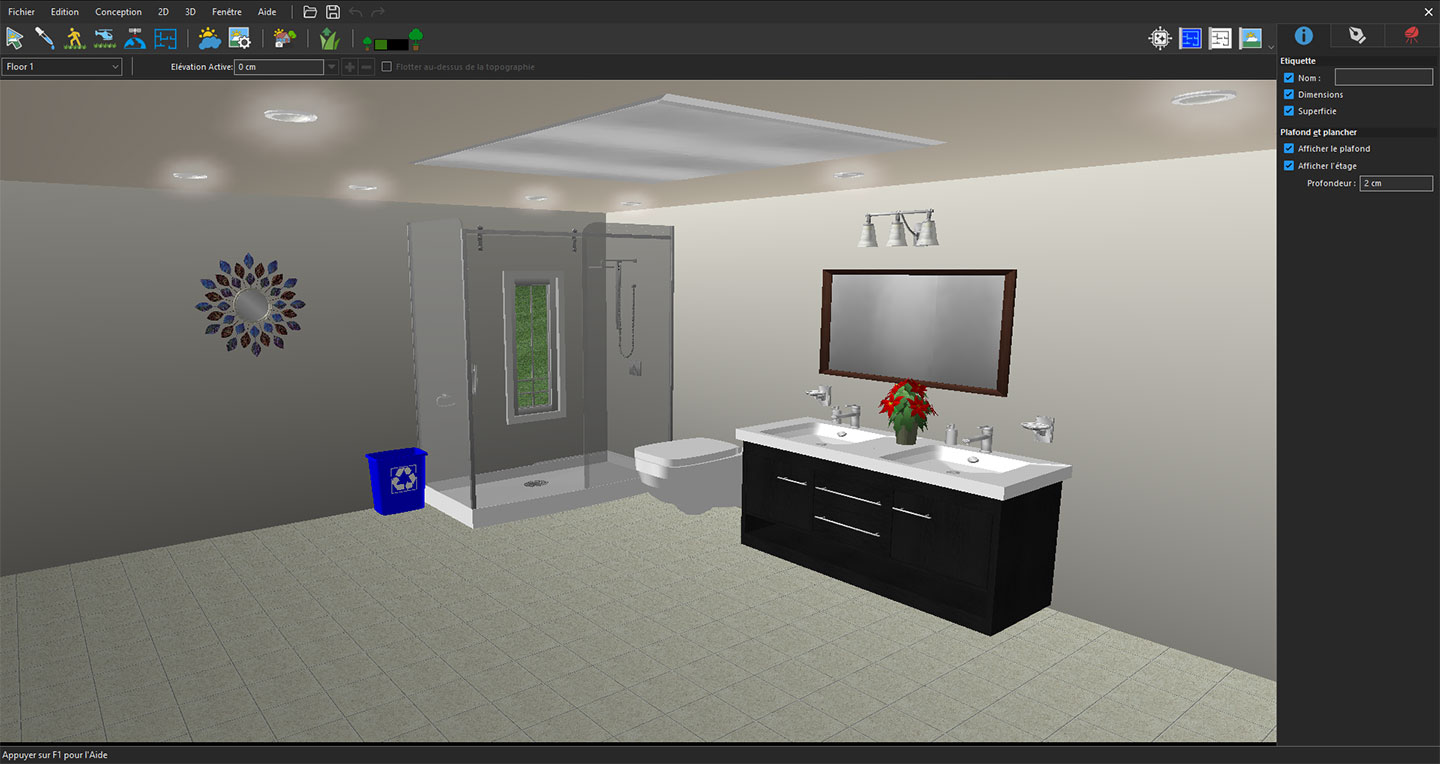
Exploration de la salle de bains en Vue 3D
Cliquez sur l’icône Copilot, sélectionnez Studio d’Image dans le menu déroulant, puis cliquez sur Invite. Dans la fenêtre Studio d’Image, choisissez Vue 3D actuelle dans le menu déroulant Entrée. La vue sélectionnée apparaîtra dans la fenêtre d’aperçu comme image de référence.
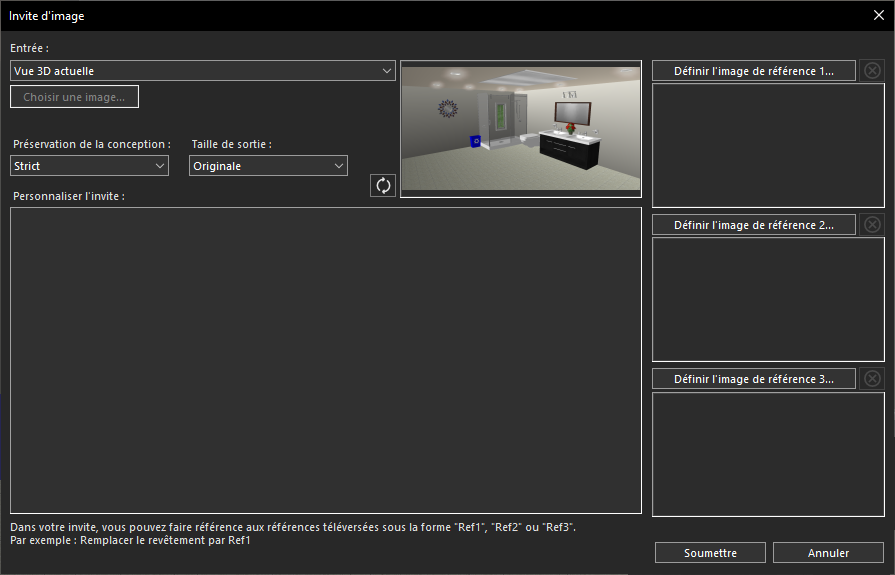
Utilisation de la Vue 3D actuelle pour la transformation IA
Ensuite, saisissez une invite dans la section Personnaliser l’invite décrivant la transformation souhaitée. Par exemple, vous pourriez demander une salle de bains de luxe moderne avec des installations élégantes, une baignoire îlot, des meubles-lavabos stylés, des carreaux haut de gamme, une cabine de douche en verre, un éclairage d’ambiance, des finitions raffinées et une atmosphère contemporaine et épurée.
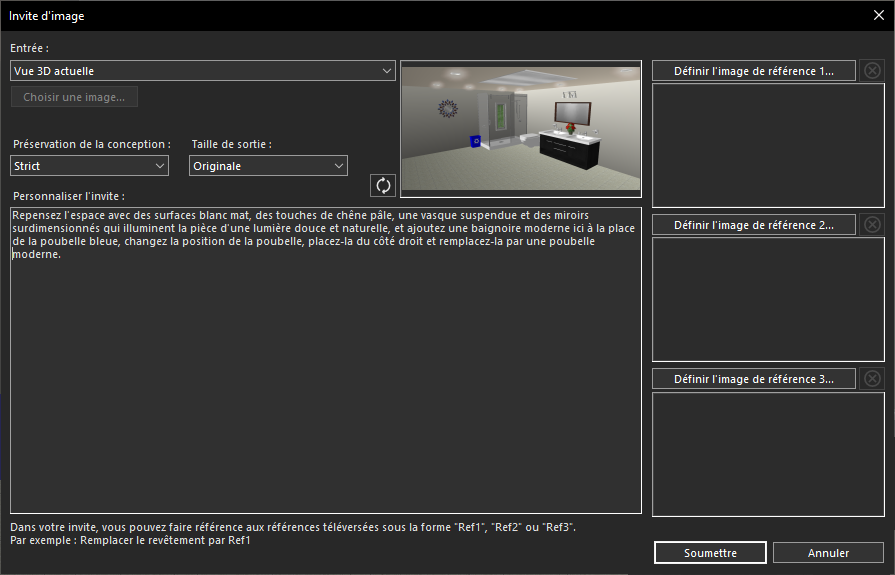
Création d’une invite pour la transformation de la salle de bains
Cliquez sur Soumettre, et en quelques secondes, Studio d’Image Copilot générera une image de haute qualité basée sur votre invite.
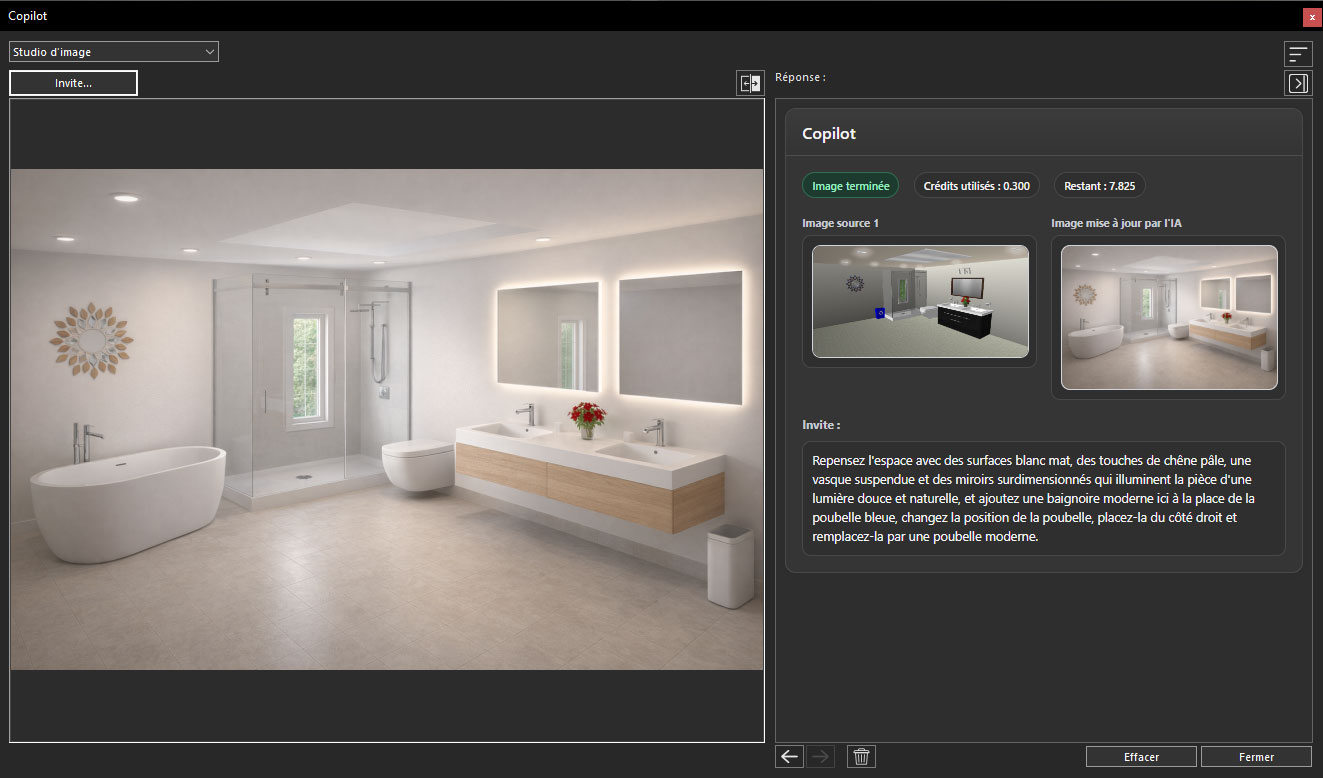
Résultat de la transformation de la salle de bains généré par l’IA
Nous avons maintenant ouvert un projet avec un aménagement paysager extérieur et sélectionné la Vue 3D de la zone que nous souhaitons transformer et améliorer.
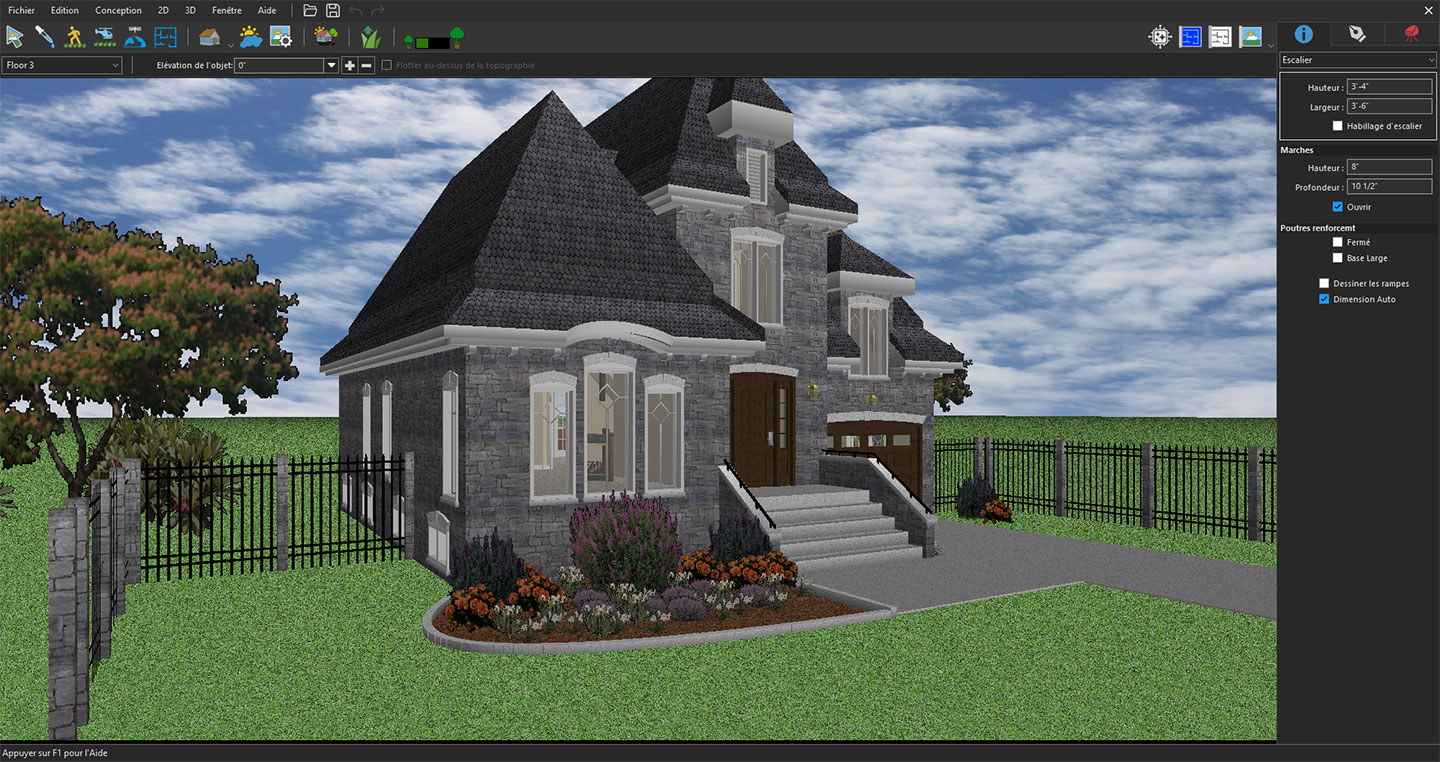
Exploration de l’espace paysager en ouvrant le projet et en positionnant la Vue 3D pour capturer l’espace
Cliquez sur l’icône Copilot, sélectionnez Studio d’Image dans le menu déroulant, puis cliquez sur Invite. Dans la fenêtre Studio d’Image, choisissez Vue 3D actuelle dans le menu déroulant Entrée. La vue sélectionnée apparaîtra dans la fenêtre d’aperçu comme image de référence.
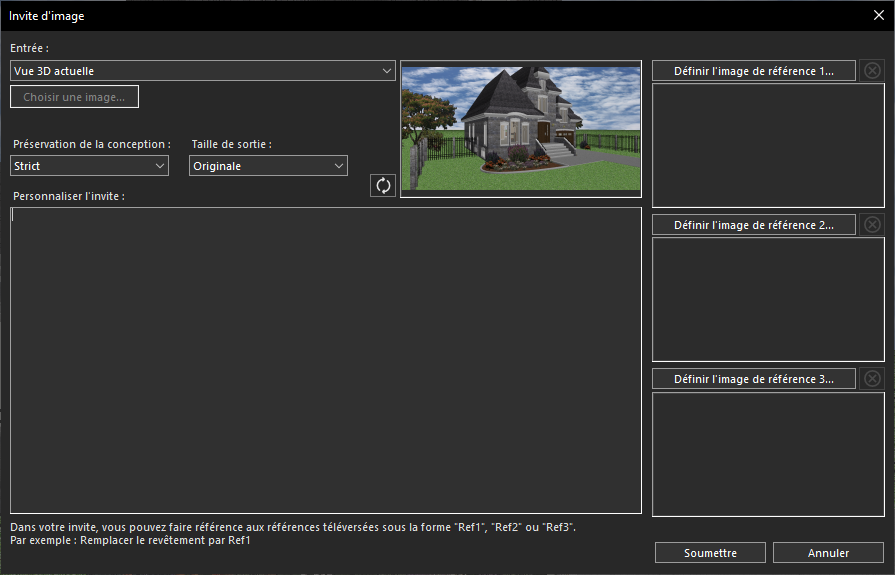
Utilisation de la Vue 3D actuelle pour la transformation IA
Ensuite, saisissez une invite dans la section Personnaliser l’invite décrivant la transformation souhaitée. Par exemple, vous pourriez demander un jardin magnifiquement aménagé avec une végétation luxuriante, des fleurs colorées, des plantes décoratives, des allées en pierre, un éclairage extérieur, des espaces assis élégants, des éléments d’aménagement paysager modernes et une atmosphère extérieure accueillante.
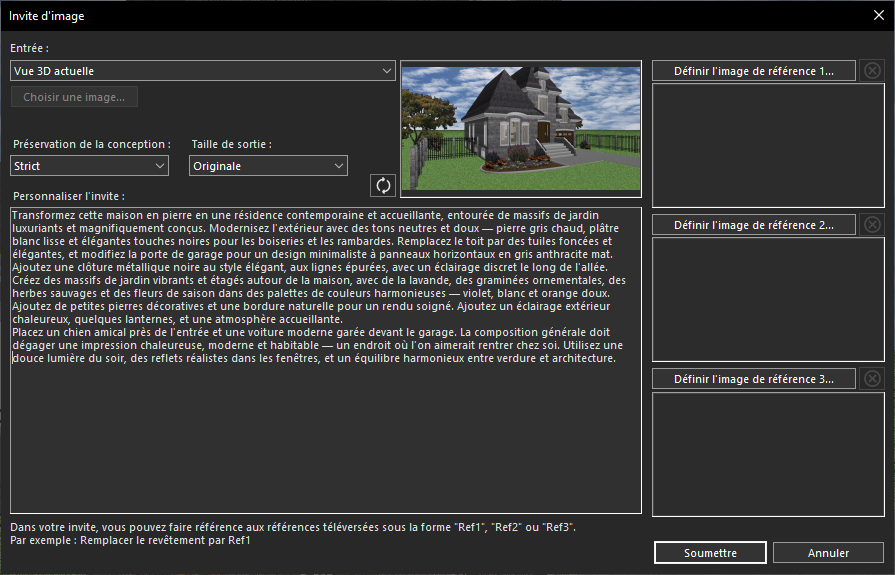
Création d’une invite pour la transformation de l’espace paysager
Cliquez sur Soumettre, et en quelques secondes, Studio d’Image Copilot générera une image de haute qualité basée sur votre invite.
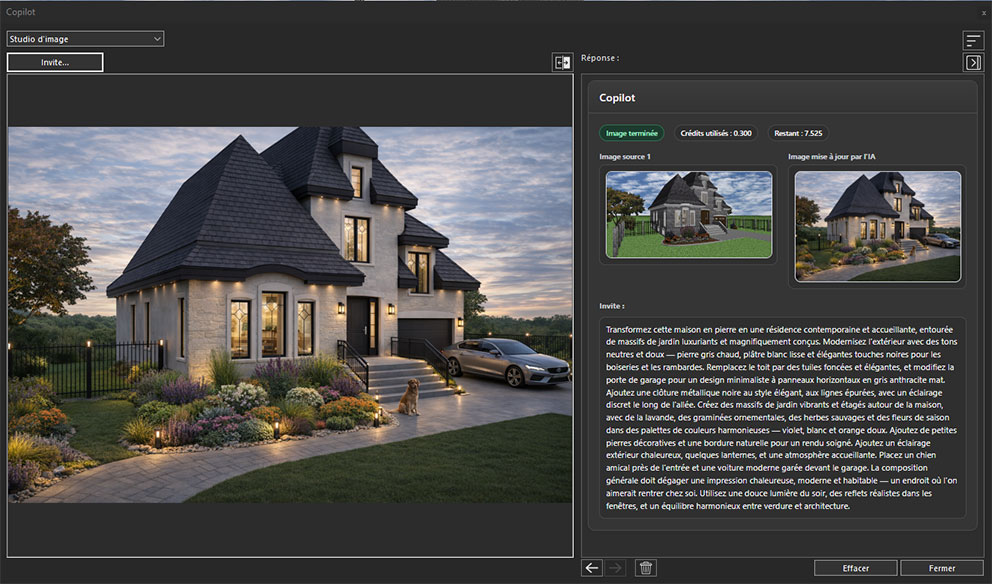
Design généré à partir de l’invite appliquée
Enfin, utilisez les boutons Précédent et Suivant pour comparer les versions originale et générée par l’IA, ce qui permet d’évaluer facilement la transformation et d’explorer différents concepts d’aménagement paysager.
Conclusion
Avec Studio d’Image Copilot, transformer n’importe quel espace devient plus rapide et plus intuitif. Qu’il s’agisse de redessiner une cuisine, une salle de bains, un espace de vie ou un aménagement paysager extérieur, vous pouvez facilement générer des concepts de design réalistes en appliquant de simples invites à vos vues 3D existantes. Cette puissante fonctionnalité d’IA permet de visualiser des idées, d’explorer différents styles et de donner vie à des possibilités de design créatives en quelques clics seulement.
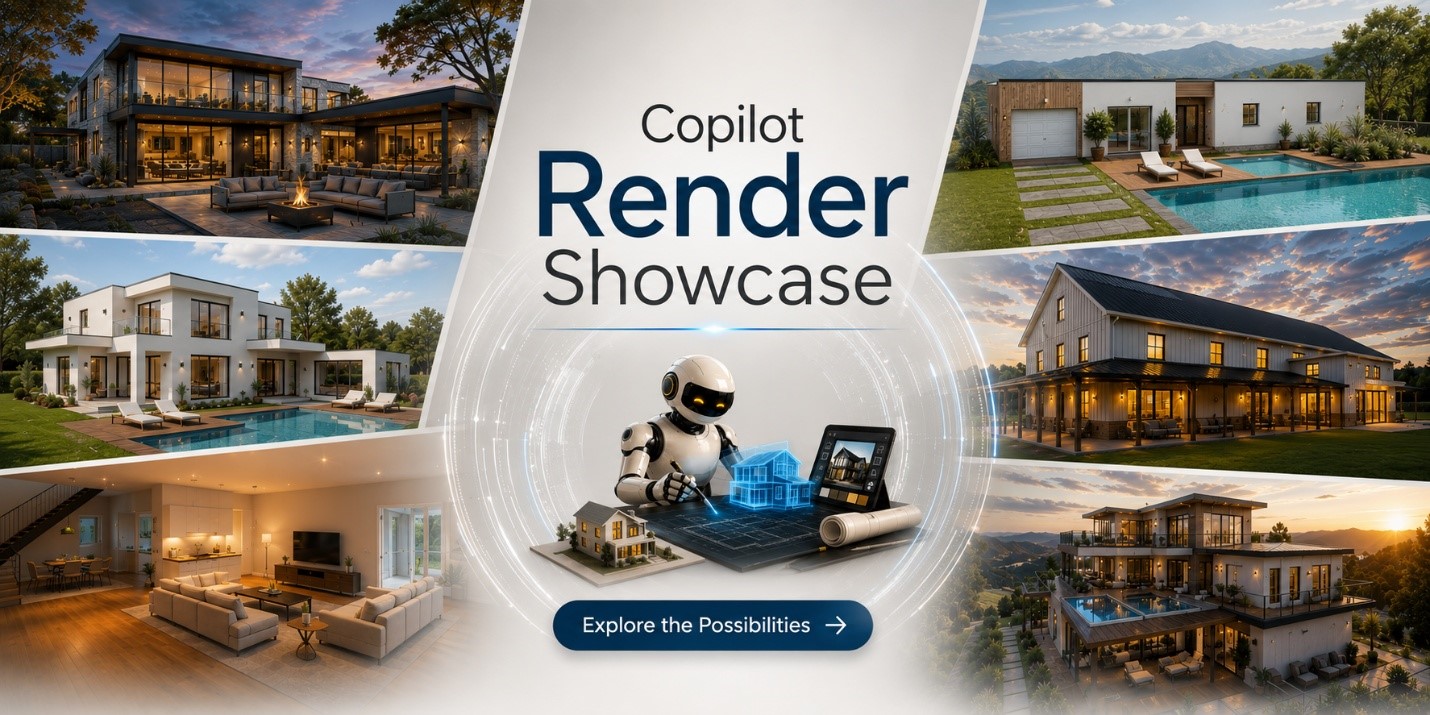
Vitrine des Rendus Copilot
Découvrez également notre Vitrine des Rendus Copilot en cliquant sur la bannière ci-dessous.