


Tutoriel · Architecte 3D 26 pour Windows
Apprendre à se déplacer dans votre maison en 2D et en 3D avec la souris
Mis à jour le · Environ 4 minutes
Rédigé pour Architecte 3D 26 pour Windows. L’édition Mac propose des outils similaires, mais certains noms de menus diffèrent.
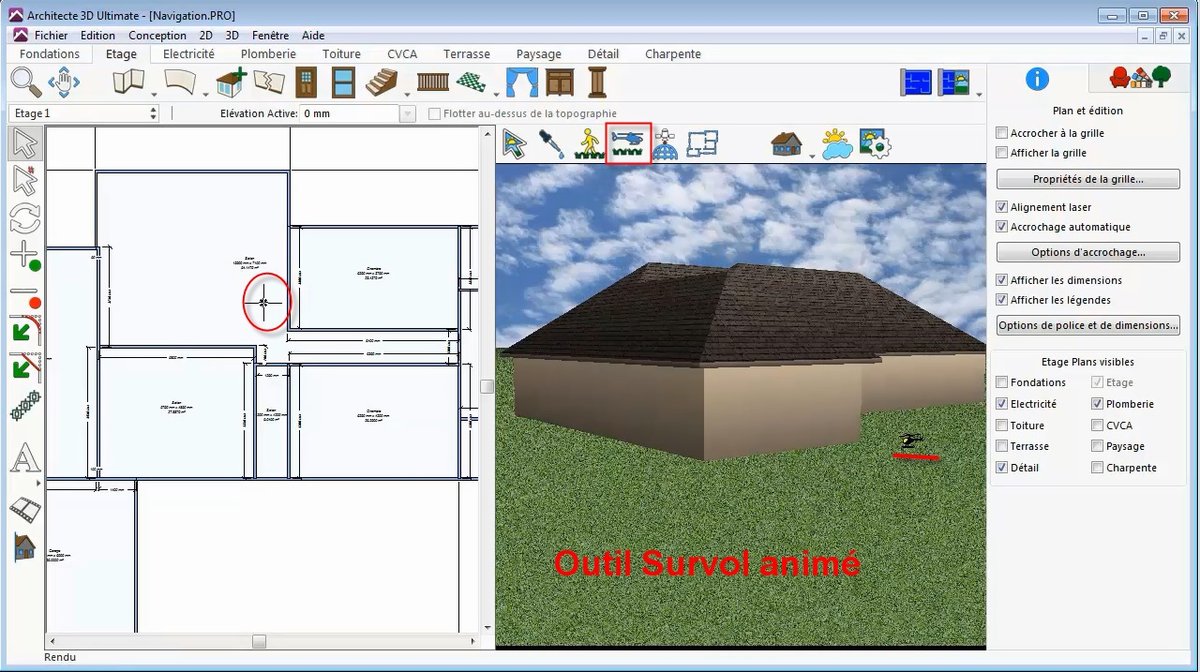
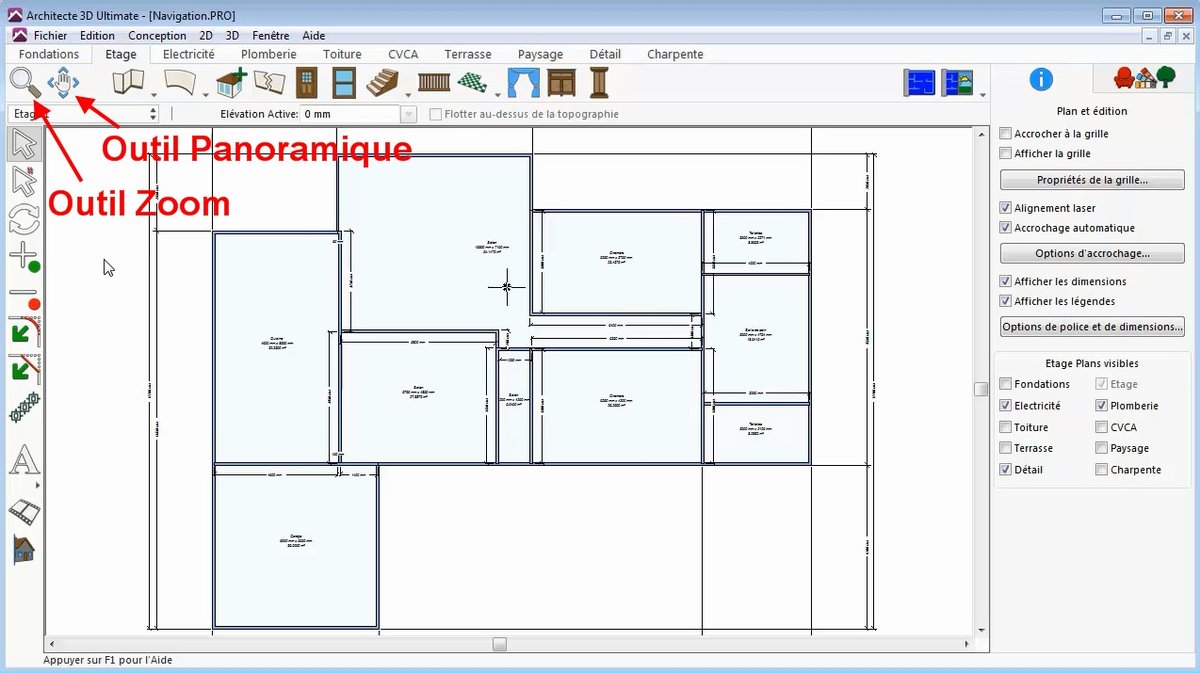
Architecte 3D propose deux outils de navigation 2D, Zoom et Panoramique, pour vous déplacer sur le plan, et deux outils 3D, Survol animé et Parcours animé, pour explorer votre maison de l’extérieur comme de l’intérieur.
Étape 1 : zoomer sur le plan
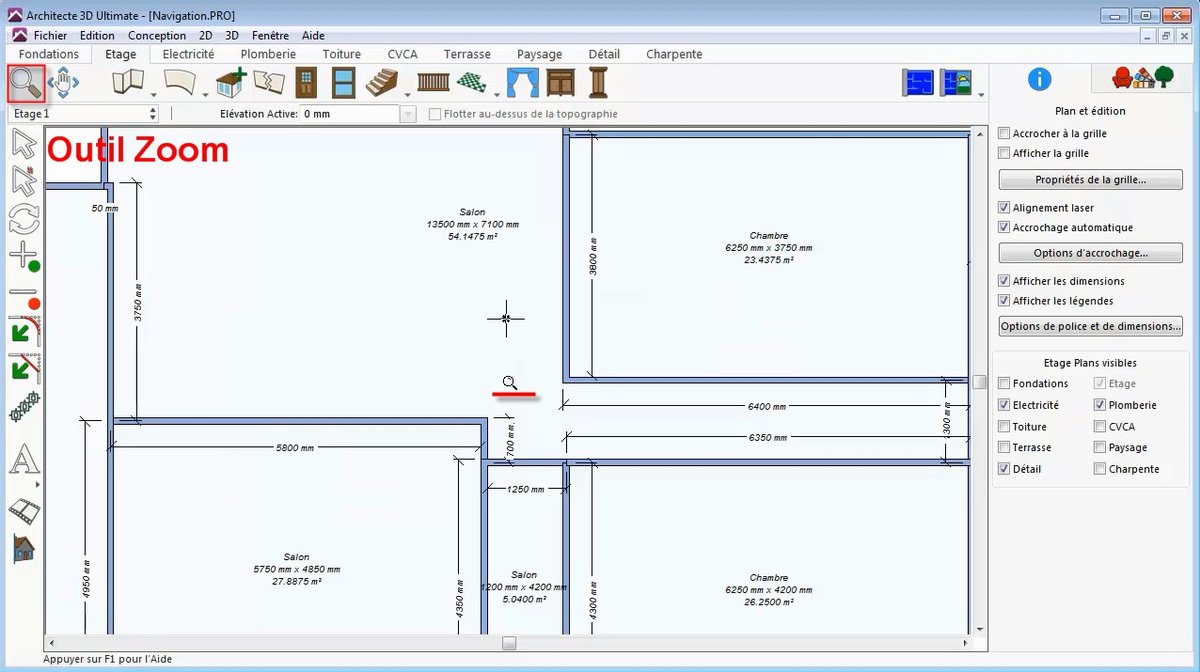
- Cliquez sur l’outil Zoom : le curseur se transforme en loupe.
- Maintenez le bouton gauche enfoncé sur le plan et faites glisser vers le haut pour un zoom avant, vers le bas pour un zoom arrière.
Le point situé sous le curseur devient le centre de l’affichage. La molette de la souris permet aussi de zoomer, et Ctrl+F ajuste l’ensemble du projet à la fenêtre.
Étape 2 : déplacer le plan
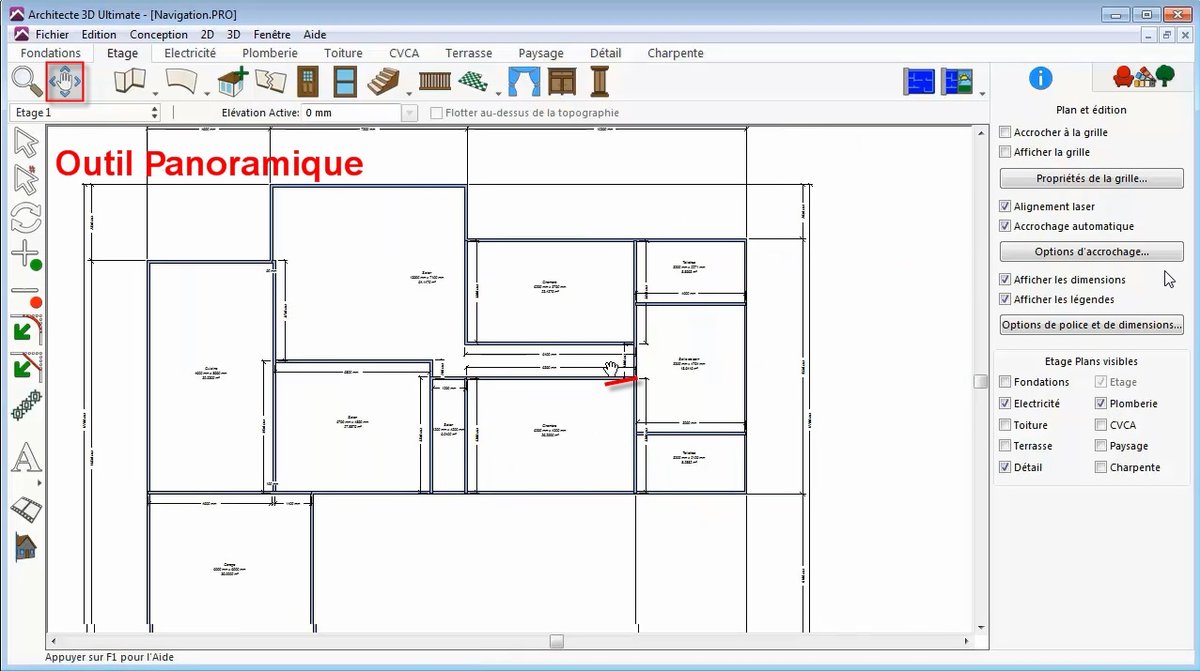
- Cliquez sur l’outil Panoramique : le curseur prend la forme d’une main.
- Maintenez le bouton gauche enfoncé et déplacez le plan dans la direction voulue.
Le panoramique conserve le niveau de zoom : vous travaillez sur différentes zones du plan sans dézoomer.
Étape 3 : survoler votre maison
- Cliquez sur l’outil Survol animé.
- Maintenez le clic droit et faites glisser vers l’avant pour vous rapprocher. Maintenez le clic gauche et faites glisser vers la gauche ou la droite pour tourner autour de la maison.
Vous pouvez aussi piloter depuis la vue 2D : cliquez sur le plan pour fixer le point de départ, puis déplacez le curseur flèche pour orienter le survol.
Étape 4 : parcourir les pièces
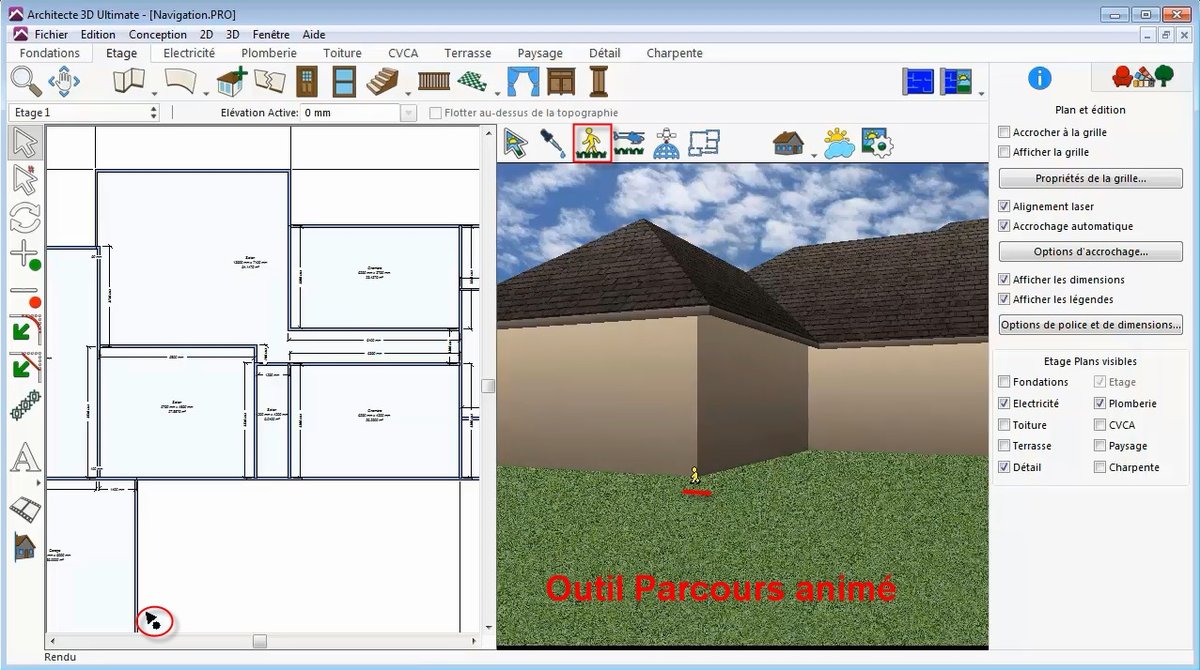
- Cliquez sur l’outil Parcours animé.
- Maintenez le clic gauche et dirigez la souris pour passer d’une pièce à l’autre. Maintenez le clic droit et faites glisser vers le haut ou le bas pour vous déplacer verticalement.
Étape 5 : régler la vitesse en 3D
Si la vue 3D se déplace trop vite ou trop lentement, ouvrez Conception > Options et, sous Préférences 3D, choisissez Navigation et qualité du rendu. Réglez le curseur de navigation à votre convenance.
Autres tutoriels
- Tutoriel Architecte 3D : comment dessiner facilement une maison en 3D
- Un assistant de conception, des outils de construction et des bibliothèques pour créer votre maison
- Utiliser les outils Mur pour tracer et configurer les plans de votre maison
- Comment créer un plan de façade avec Architecte 3D (plan pour permis de construire)
Tous les tutoriels Architecte 3D · Guide de l’utilisateur complet ↗