


Tutoriel · Architecte 3D 26 pour Windows
Comment créer un plan de façade avec Architecte 3D (plan pour permis de construire)
Mis à jour le · Environ 5 minutes
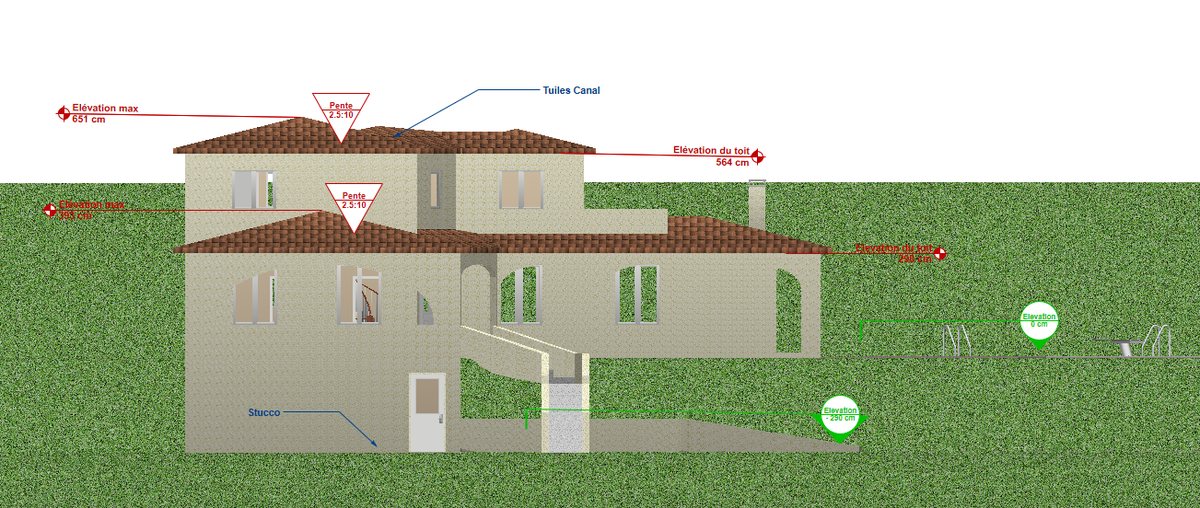
Rédigé pour Architecte 3D 26 pour Windows. L’édition Mac propose des outils similaires, mais certains noms de menus diffèrent.
Un plan de façade montre l’aspect final d’un côté du bâtiment. Un dossier de permis de construire en demande généralement quatre, un par face, et davantage si certaines façades ne sont pas perpendiculaires. Leur contenu dépend des exigences de votre commune.
Terminez d’abord le reste du projet : plans d’étage, toitures, portes et fenêtres. Les façades sont produites à partir de la maquette 3D.
Étape 1 : ouvrir la vue d’élévation et choisir une face
- Cliquez sur l’icône Vue d’élévation, ou passez par le menu Fenêtre > Vue d’élévation, ou encore faites un clic droit sans rien sélectionner et choisissez Vue d’élévation.
- La façade avant s’affiche d’abord. Choisissez Arrière, Gauche ou Droite parmi les vues prédéfinies pour les autres faces.
- Pour une façade non perpendiculaire, cliquez sur l’outil Pivoter l’angle de vue d’élévation et faites glisser dans la vue pour orienter le bâtiment.
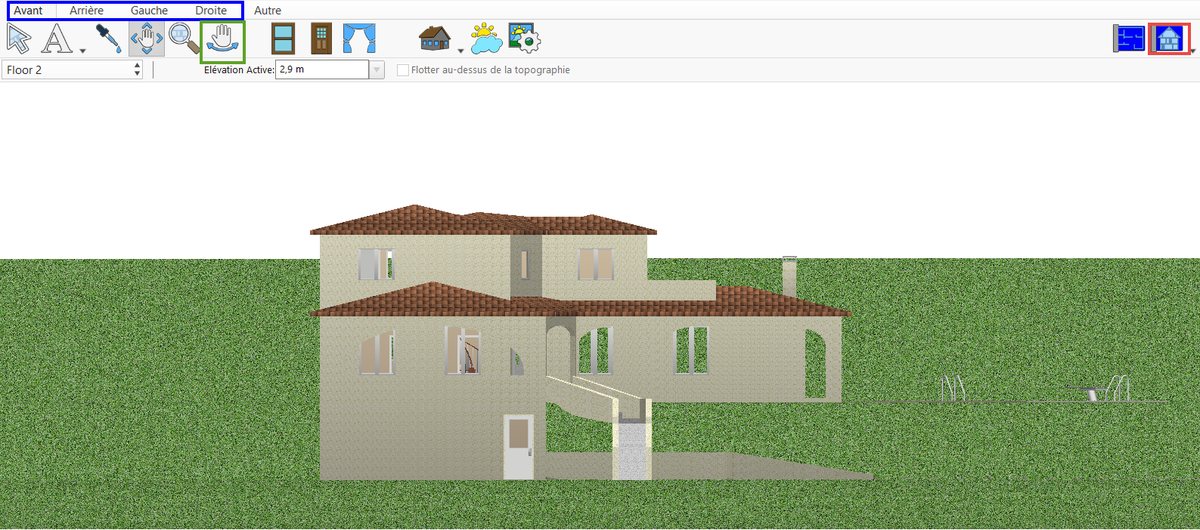
En vue d’élévation, vous pouvez toujours modifier toits, terrasses et objets 3D, et placer portes et fenêtres.
Étape 2 : annoter la façade
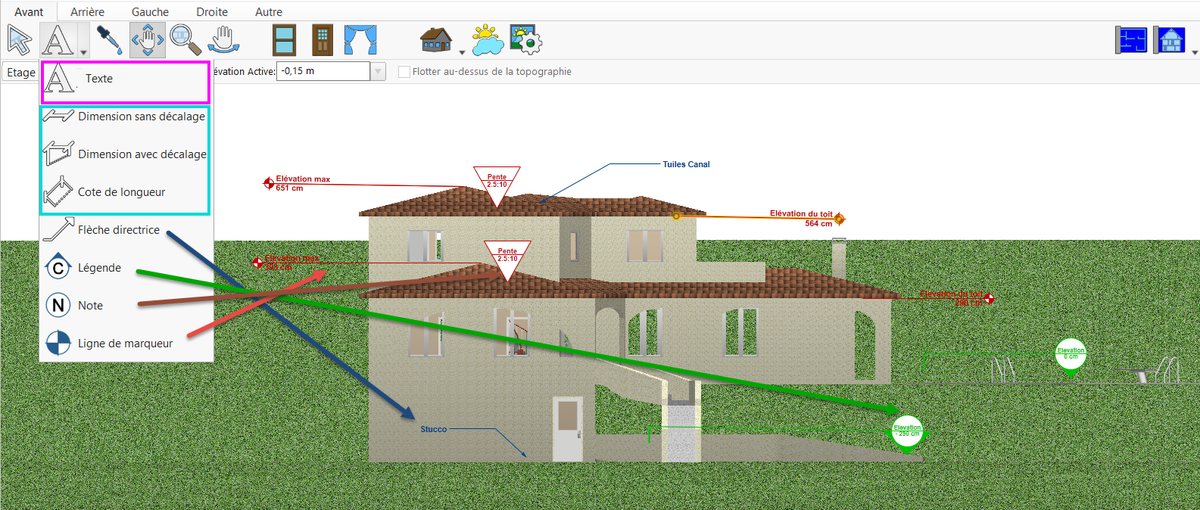
Ajoutez les informations nécessaires avec les outils de texte et de cotation :
- Texte enrichi pour les titres, étiquettes et zones de texte ;
- les outils de cotation pour les hauteurs, largeurs et autres mesures ;
- la Cote de longueur pour pointer un élément et y associer un texte ;
- la Légende pour signaler les coupes ou les niveaux du terrain ;
- la Note pour des notes de formes et styles variés ;
- la Ligne de marqueur pour indiquer niveaux, hauteurs et altitudes du bâtiment.
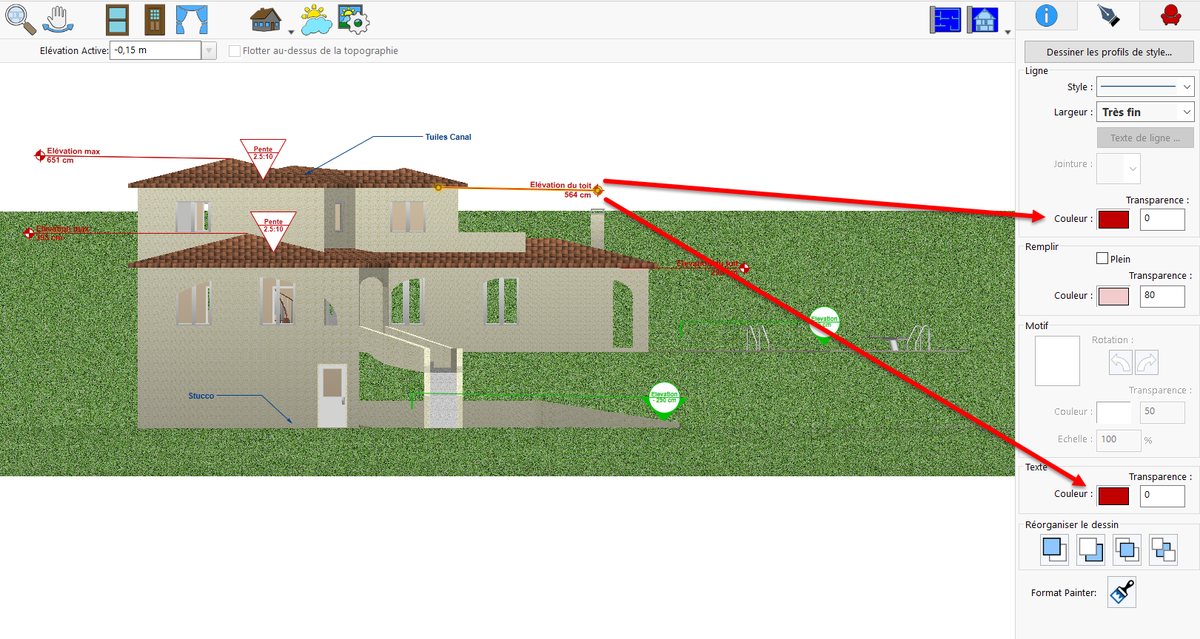
Sélectionnez une ligne ou un texte pour modifier son apparence dans l’onglet Style de dessin.
Étape 3 : répéter pour chaque face et imprimer
Les annotations appartiennent à la vue dans laquelle elles ont été ajoutées : en changeant de face, ajoutez celles de la nouvelle vue. Imprimez ou exportez ensuite chaque façade.
Pour une vue à travers le bâtiment, consultez comment créer des plans de coupe.
Autres tutoriels
- Comment créer des plans de coupe pour le permis de construire avec Architecte 3D
- Comment créer un plan de toiture avec Architecte 3D (plans pour permis de construire)
- Comment créer un plan de masse pour le permis de construire avec Architecte 3D
- Comment dessiner un plan de chalet en bois avec Architecte 3D
Tous les tutoriels Architecte 3D · Guide de l’utilisateur complet ↗