


Tutoriel · Architecte 3D 26 pour Windows
Tutoriel Architecte 3D : comment dessiner facilement une maison en 3D
Mis à jour le · Environ 6 minutes
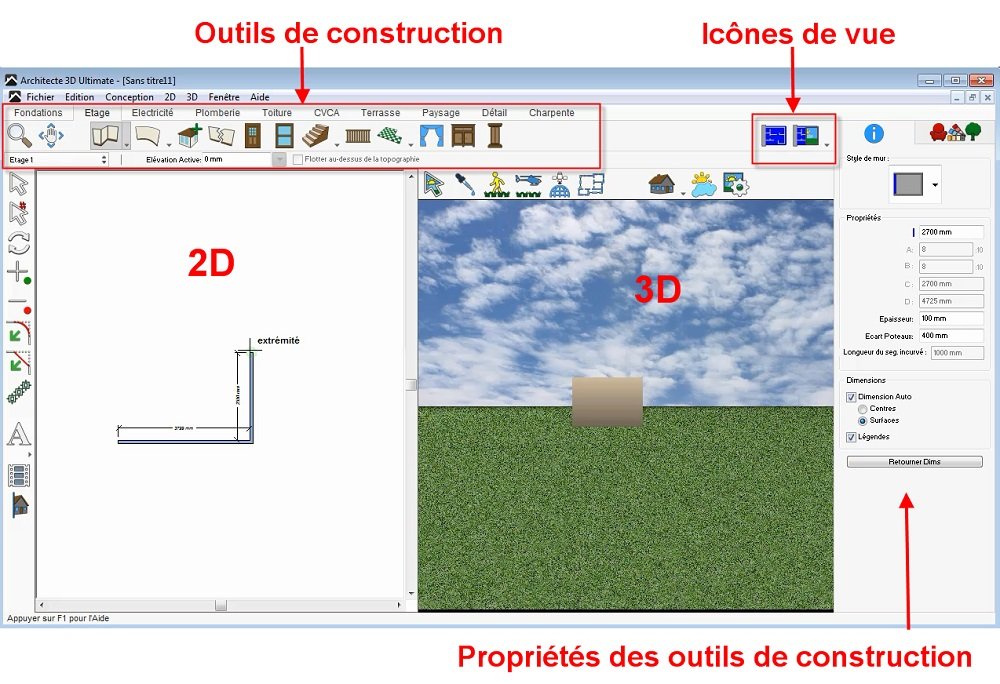
Rédigé pour Architecte 3D 26 pour Windows. L’édition Mac propose des outils similaires, mais certains noms de menus diffèrent.
Architecte 3D s’ouvre sur QuickStart, un outil qui transforme en quelques minutes votre liste de pièces en plan d’étage. Ce tutoriel vous accompagne d’un projet vierge jusqu’à un plan 2D visible en 3D, avec portes, fenêtres et premiers meubles.
Étape 1 : démarrer un projet rapide
QuickStart se lance automatiquement au démarrage d’Architecte 3D. Dans l’écran d’accueil, section Nouveau projet, cliquez sur Projet rapide.
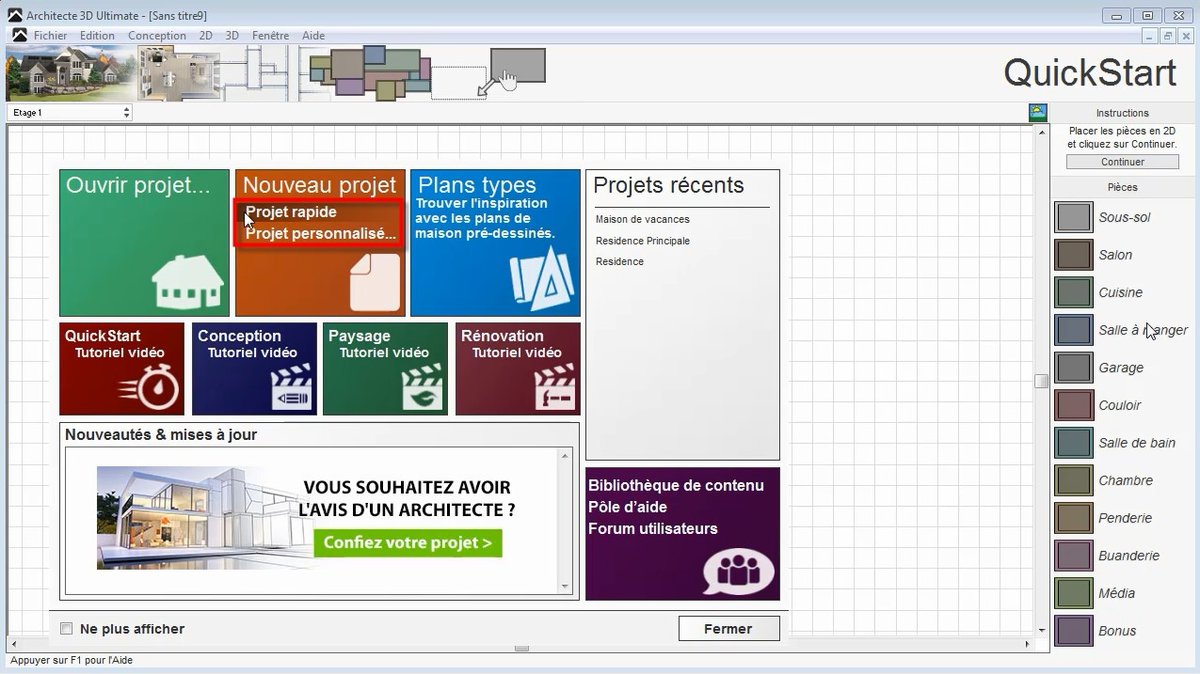
Vous préférez définir d’abord le nombre d’étages et les hauteurs sous plafond ? Choisissez Projet personnalisé. Pour ouvrir directement la fenêtre de conception, décochez Démarrer dans QuickStart dans Édition > Préférences > Interface utilisateur.
Étape 2 : disposer les pièces
- Glissez-déposez les types de pièces listés à droite (salon, cuisine, chambre, salle de bain…) dans la fenêtre de conception.
- Utilisez les coins de chaque pièce comme des poignées pour la redimensionner, et accolez les pièces pour composer votre agencement.
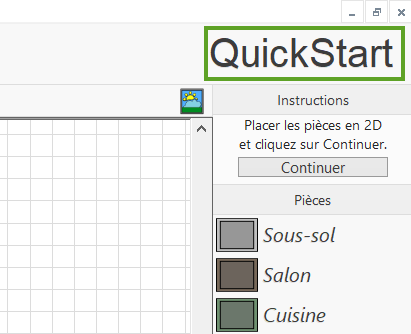
Le bouton Aperçu 3D, en haut à droite de la fenêtre de conception, affiche à tout moment un aperçu 3D de votre agencement.
Étape 3 : passer au plan 2D
Lorsque l’agencement vous convient, cliquez sur Continuer. QuickStart transforme les pièces en murs et ouvre votre projet dans la fenêtre de conception sous forme de plan 2D. Des info-bulles expliquent chaque outil au survol.
Étape 4 : travailler en 2D et en 3D en même temps
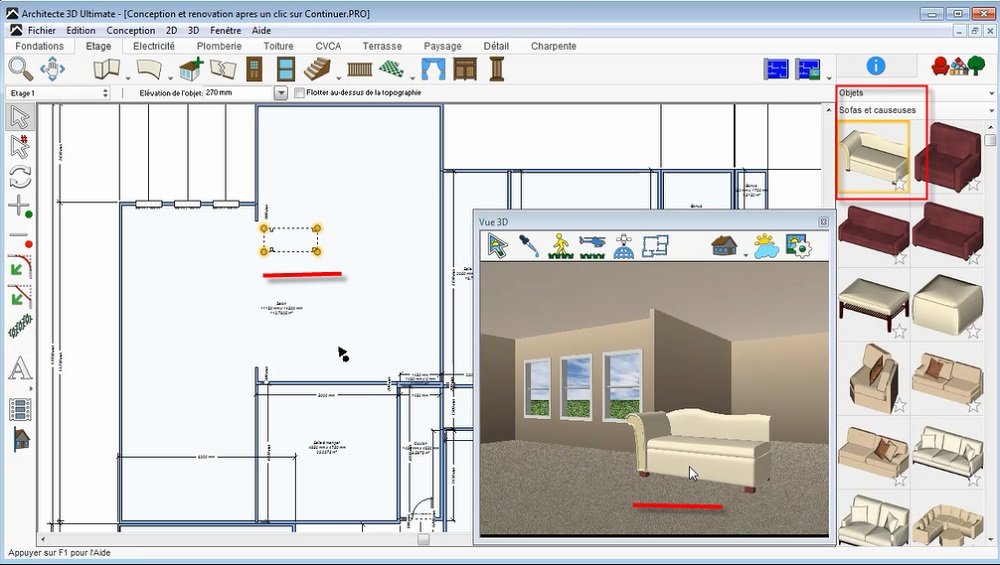
- Ouvrez la fenêtre Vue 3D pour afficher le plan 2D et la vue 3D côte à côte : chaque modification du plan apparaît aussitôt en 3D.
- Cliquez sur Survol animé, maintenez le bouton gauche de la souris enfoncé et déplacez la souris pour faire pivoter votre conception.
Étape 5 : ajouter portes et fenêtres
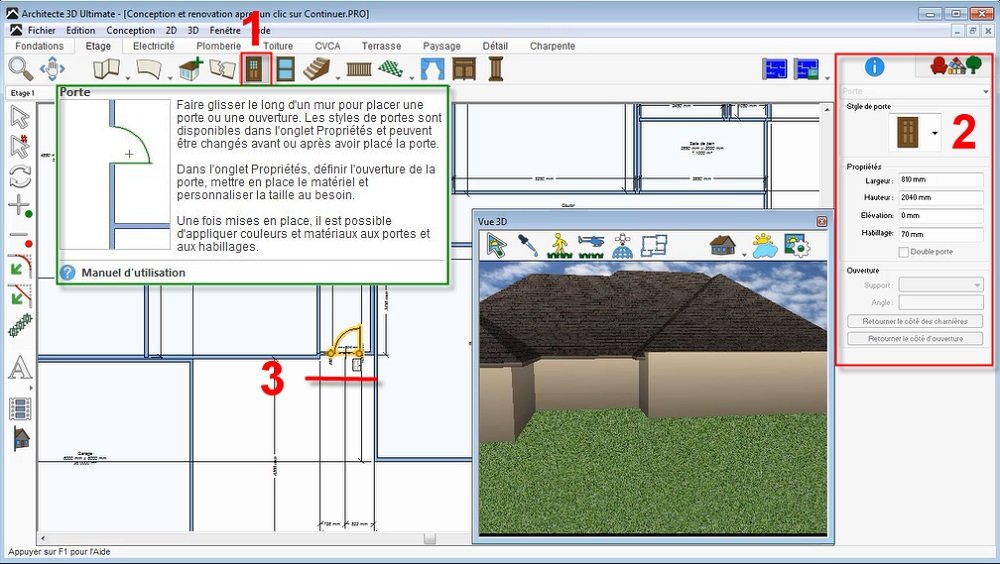
Dans l’onglet Étage, cliquez sur l’outil Porte, puis cliquez sur un mur pour placer chaque porte. Procédez de même avec l’outil Fenêtre. Le tutoriel portes et fenêtres explique comment choisir les styles, régler les dimensions et inverser le sens d’ouverture.
Étape 6 : commencer l’aménagement
Cliquez sur l’onglet Bibliothèques, puis choisissez Objets dans le menu déroulant pour parcourir le mobilier, les revêtements de sol, les tableaux et les plantes. Faites glisser un élément directement dans la vue 3D, puis ajustez sa position sur le plan 2D.
Enregistrez votre projet, puis poursuivez avec le tutoriel sur les outils Mur pour diviser ou ouvrir des pièces, ou le tutoriel de navigation pour vous déplacer en 2D et en 3D.
Autres tutoriels
- Utiliser les outils Mur pour tracer et configurer les plans de votre maison
- Comment ajouter des portes et fenêtres avec Architecte 3D
- Apprendre à se déplacer dans votre maison en 2D et en 3D avec la souris
- Un assistant de conception, des outils de construction et des bibliothèques pour créer votre maison
Tous les tutoriels Architecte 3D · Guide de l’utilisateur complet ↗