


Tutoriel · Architecte 3D 26 pour Windows
Utiliser les outils Mur pour tracer et configurer les plans de votre maison
Mis à jour le · Environ 5 minutes
Rédigé pour Architecte 3D 26 pour Windows. L’édition Mac propose des outils similaires, mais certains noms de menus diffèrent.
Avec les outils Mur d’Architecte 3D, vous construisez un plan mur après mur ou pièce après pièce, puis vous l’affinez : diviser une pièce, ou ouvrir deux pièces l’une sur l’autre. Architecte 3D raccorde automatiquement les murs dans les angles.
Étape 1 : tracer le plan mur après mur
À l’ouverture de QuickStart, cliquez sur Continuer pour accéder à la fenêtre de conception, puis choisissez la méthode qui vous convient.
Étirer un mur à la longueur voulue
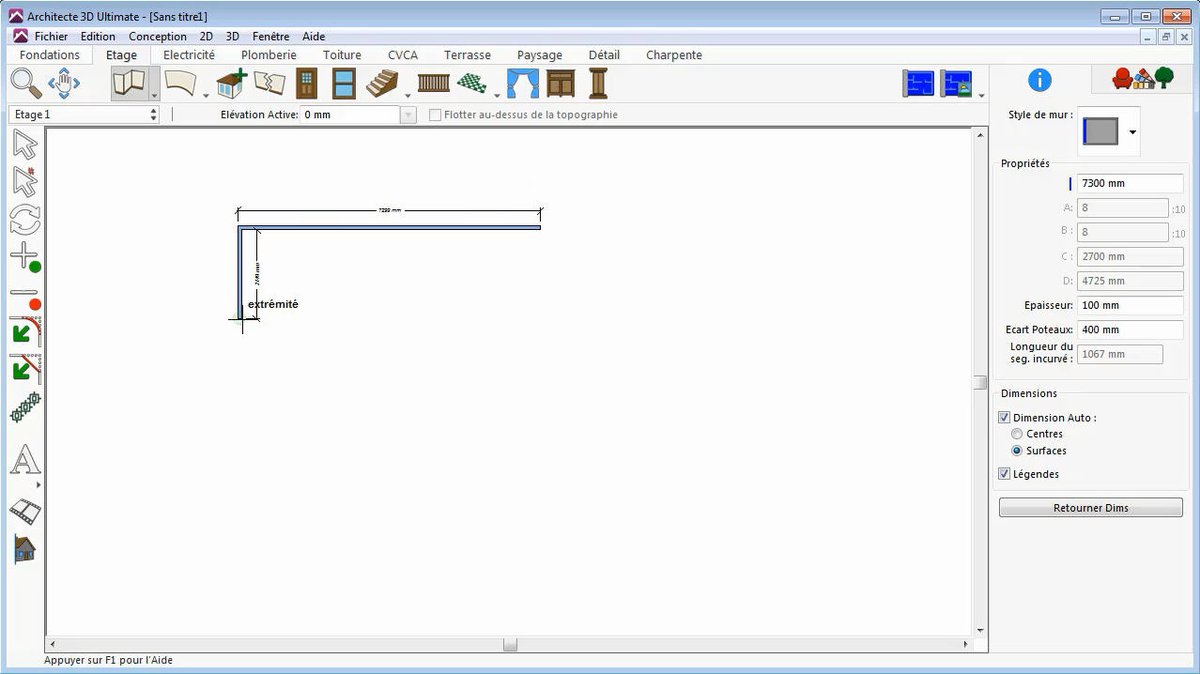
- Dans l’onglet de plan Étage, cliquez sur l’outil Mur.
- Cliquez dans la fenêtre de conception, maintenez le bouton de la souris enfoncé et faites glisser : le mur suit le pointeur et sa longueur s’affiche.
- Relâchez le bouton une fois la longueur atteinte.
Saisir une longueur exacte
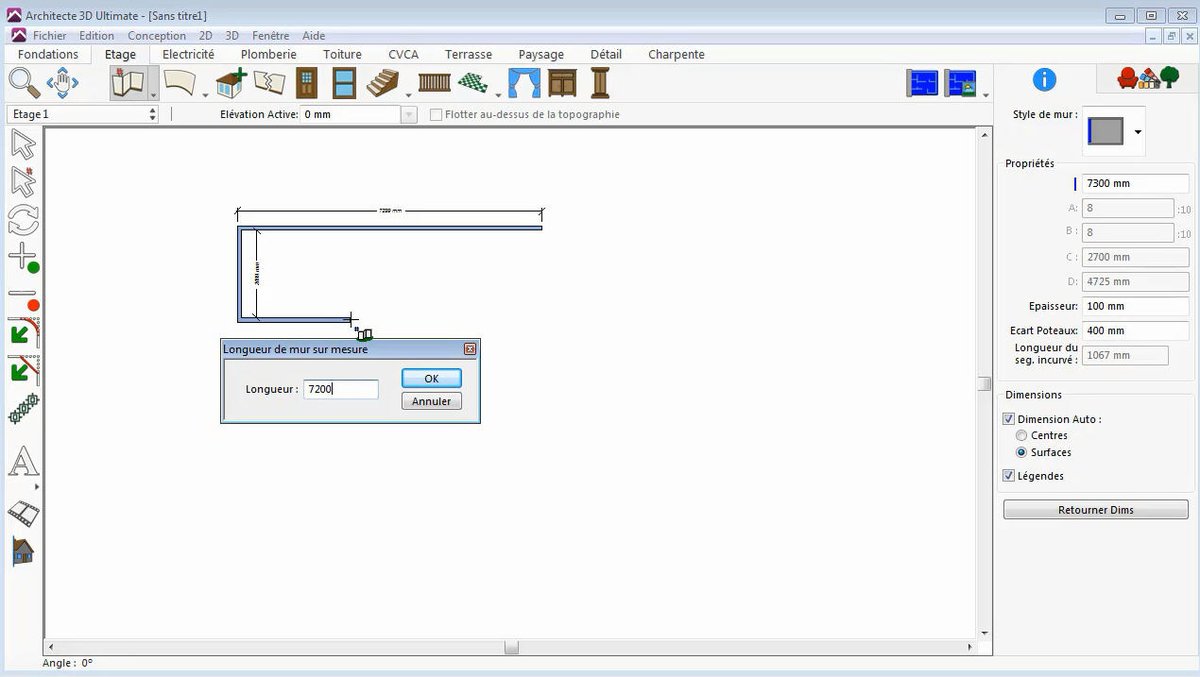
- Dans l’onglet Étage, cliquez sur l’outil Mur (longueur personnalisée).
- Cliquez pour placer le point de départ, maintenez le bouton enfoncé et faites glisser pour donner la direction.
- Relâchez puis saisissez la longueur dans la boîte de dialogue qui s’affiche.
Étape 2 : ou pièce après pièce
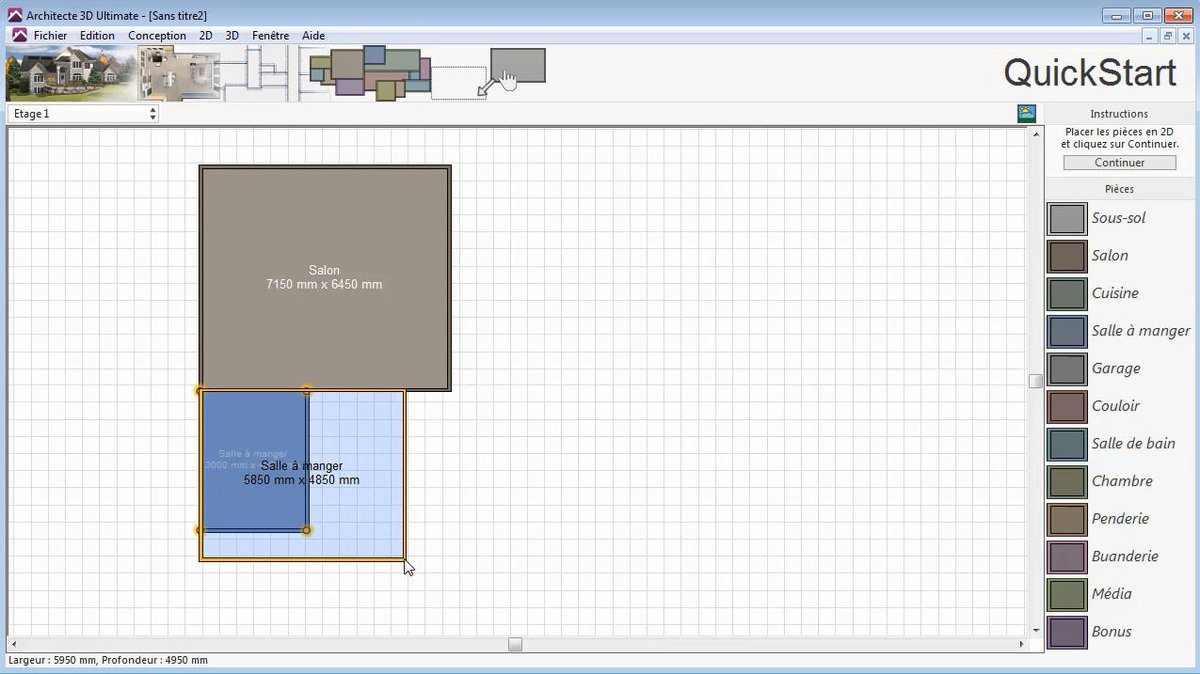
- Dans QuickStart, glissez-déposez les types de pièces listés à droite dans la fenêtre de conception.
- Redimensionnez chaque pièce à l’aide de ses coins.
- Cliquez sur Continuer pour voir les murs de votre agencement sur le plan.
Étape 3 : diviser une pièce
Par exemple pour séparer des toilettes dans une salle de bain :
- Dans l’onglet Étage, cliquez sur l’outil Mur.
- Cliquez sur un mur existant pour démarrer le nouveau mur, faites glisser jusqu’à la longueur voulue et relâchez.
- Chaque partie garde le nom de la pièce d’origine : cliquez sur une étiquette pour la renommer.
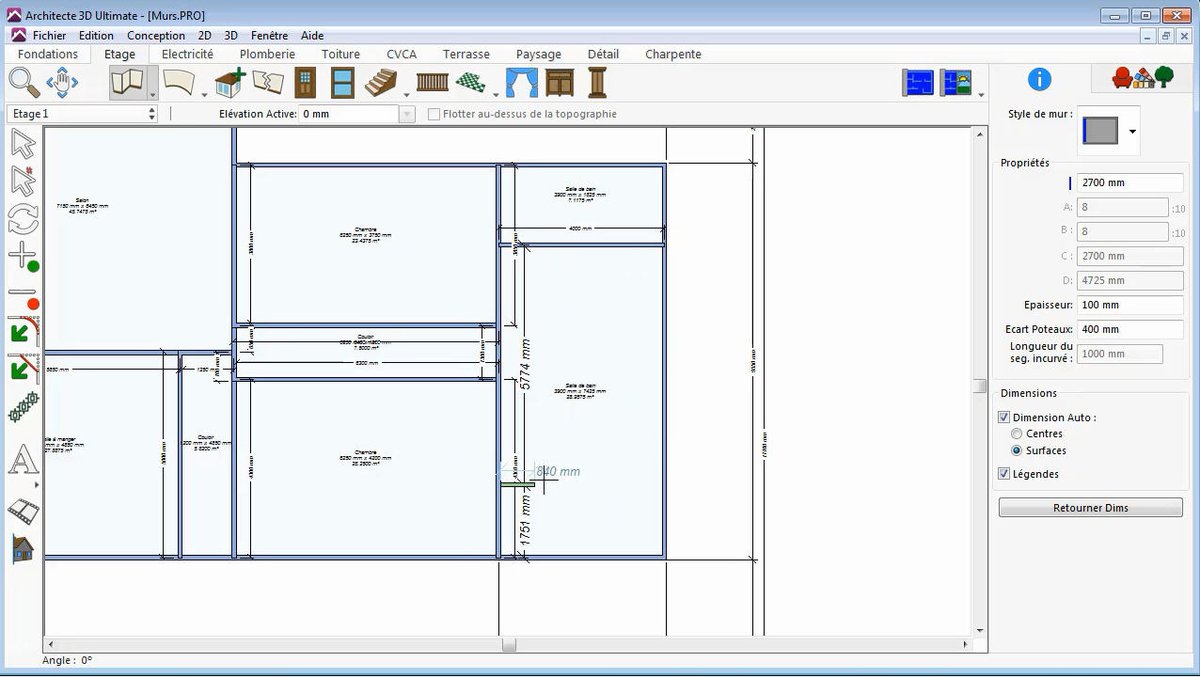
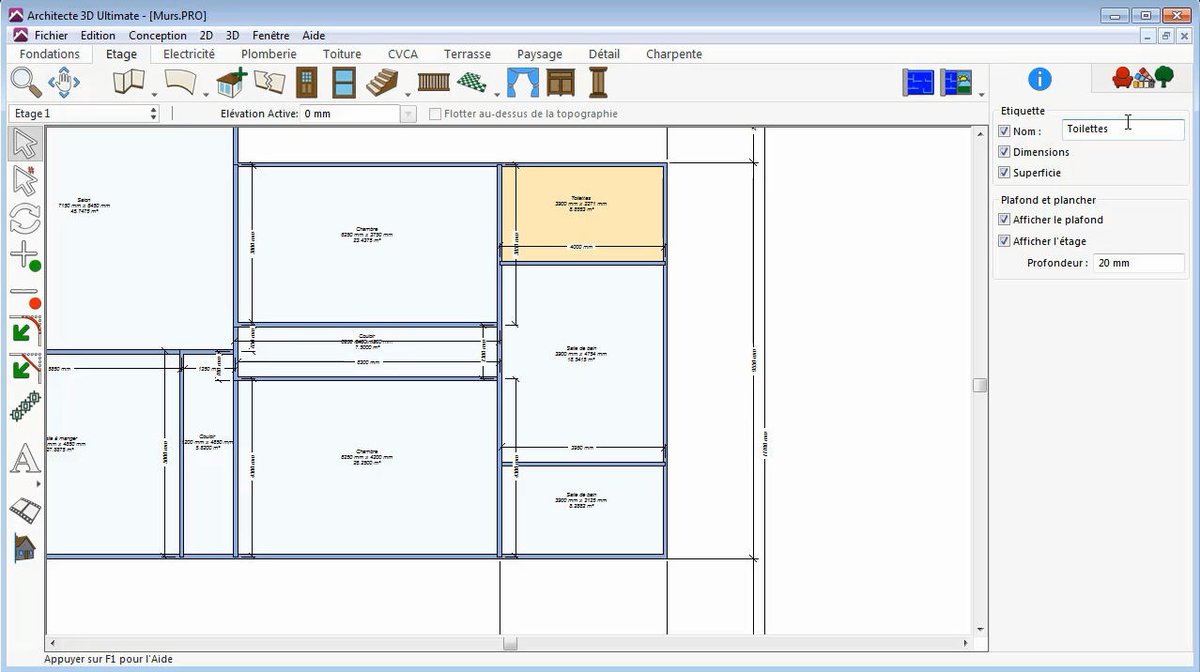
Astuce : tant que le nouveau mur est sélectionné, vous pouvez le déplacer avec les flèches du clavier.
Étape 4 : ouvrir des pièces entre elles
Par exemple pour ouvrir une cuisine sur la salle à manger :
- Zoomez avec la molette pour voir les deux pièces.
- Cliquez sur l’outil Sélectionner, cliquez sur les pans de mur à supprimer et appuyez sur Suppr.
- Si besoin, ajustez l’alignement ou la longueur des murs restants avec l’outil Mur.
- Cliquez dans la zone ouverte : les pièces forment désormais une seule surface.
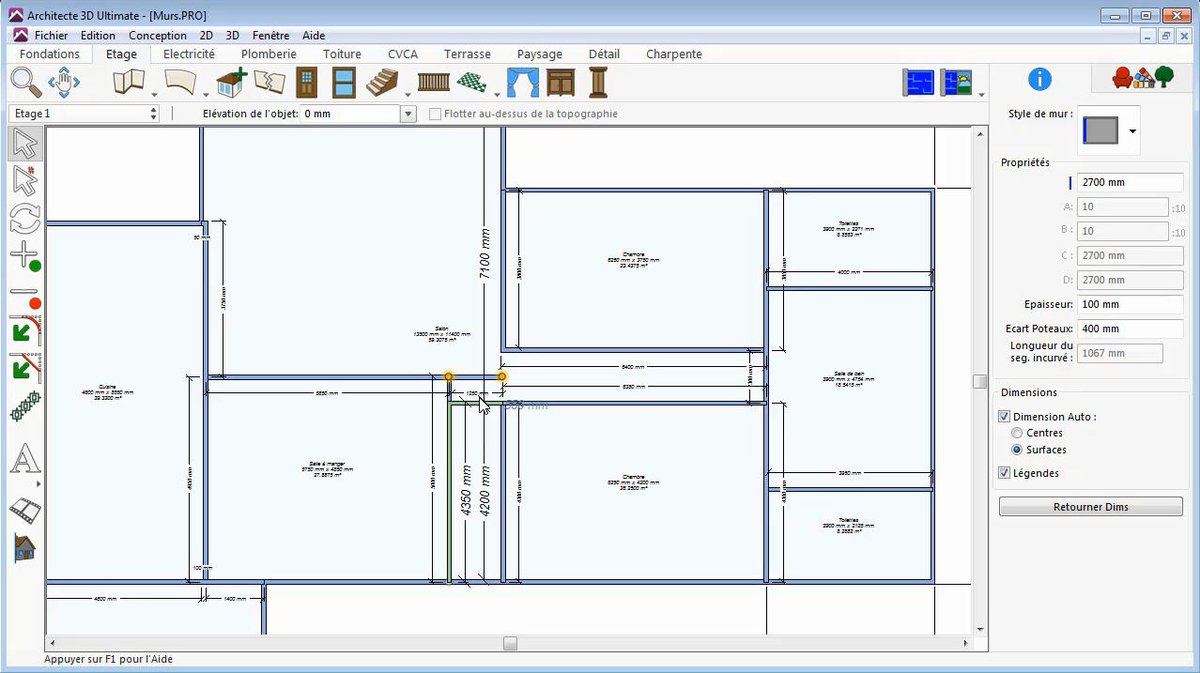
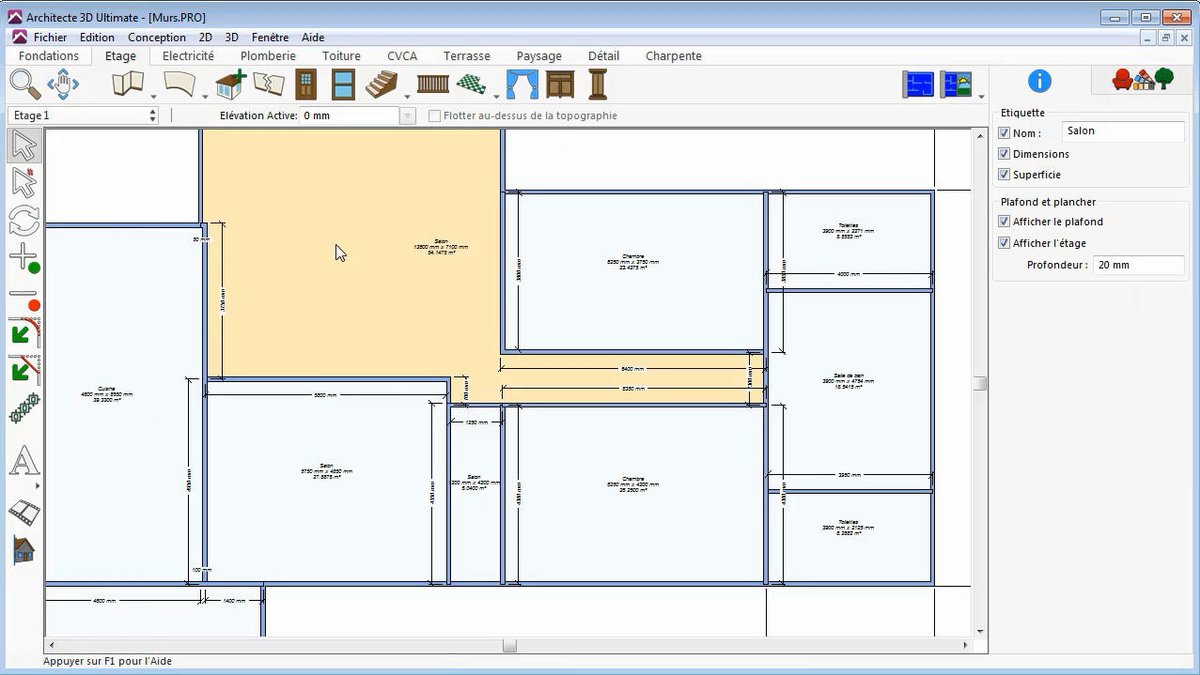
Enregistrez votre projet pour conserver le tracé. Étape suivante : ajouter portes et fenêtres.
Autres tutoriels
- Tutoriel Architecte 3D : comment dessiner facilement une maison en 3D
- Comment ajouter des portes et fenêtres avec Architecte 3D
- Comment créer un plan de toiture avec Architecte 3D (plans pour permis de construire)
- Apprendre à se déplacer dans votre maison en 2D et en 3D avec la souris
Tous les tutoriels Architecte 3D · Guide de l’utilisateur complet ↗