


Tutoriel · Architecte 3D 26 pour Windows
Un assistant de conception, des outils de construction et des bibliothèques pour créer votre maison
Mis à jour le · Environ 5 minutes
Rédigé pour Architecte 3D 26 pour Windows. L’édition Mac propose des outils similaires, mais certains noms de menus diffèrent.
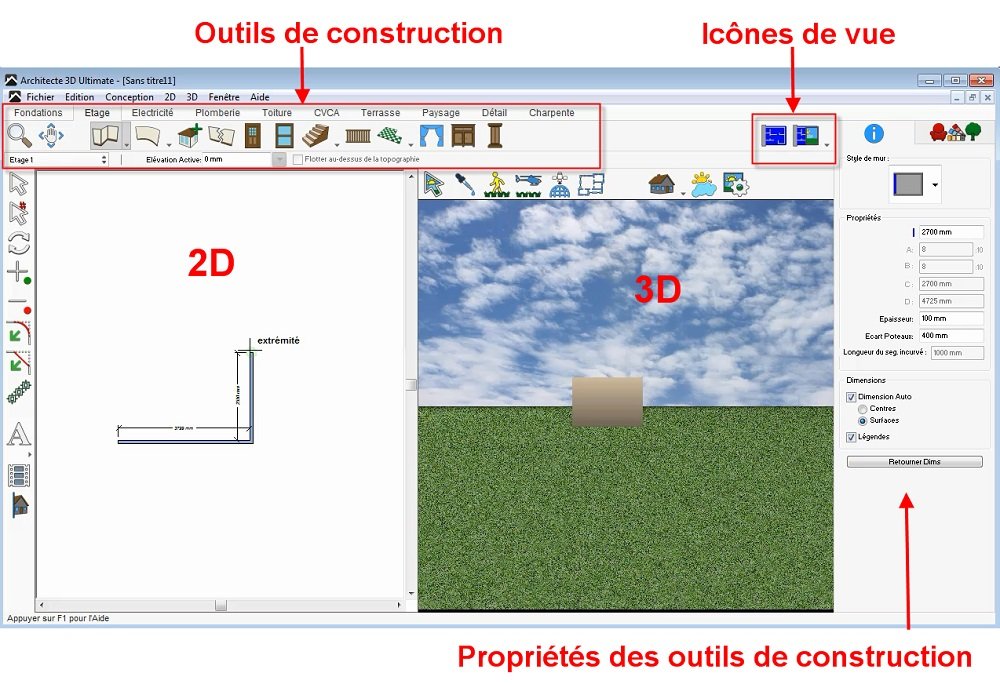
Architecte 3D vous accompagne à chaque étape de votre projet : l’assistant QuickStart pour démarrer, des outils de construction répartis par onglets de plan pour bâtir la maison, et des bibliothèques d’objets, de matériaux et de couleurs pour l’aménager et la décorer.
Étape 1 : dessiner la maison mur après mur
- À l’ouverture de QuickStart, cliquez sur Continuer.
- Cliquez sur l’icône Vue 3D demi-écran pour voir vos tracés en 2D et en 3D simultanément.
- Dans l’onglet Étage, cliquez sur l’outil Mur, cliquez dans la fenêtre de conception et faites glisser. Relâchez à la longueur voulue.
- Répétez pour chaque mur : les angles se raccordent automatiquement. Cliquez sur Survol animé pour faire pivoter la conception en 3D.
Étape 2 : ou pièce après pièce
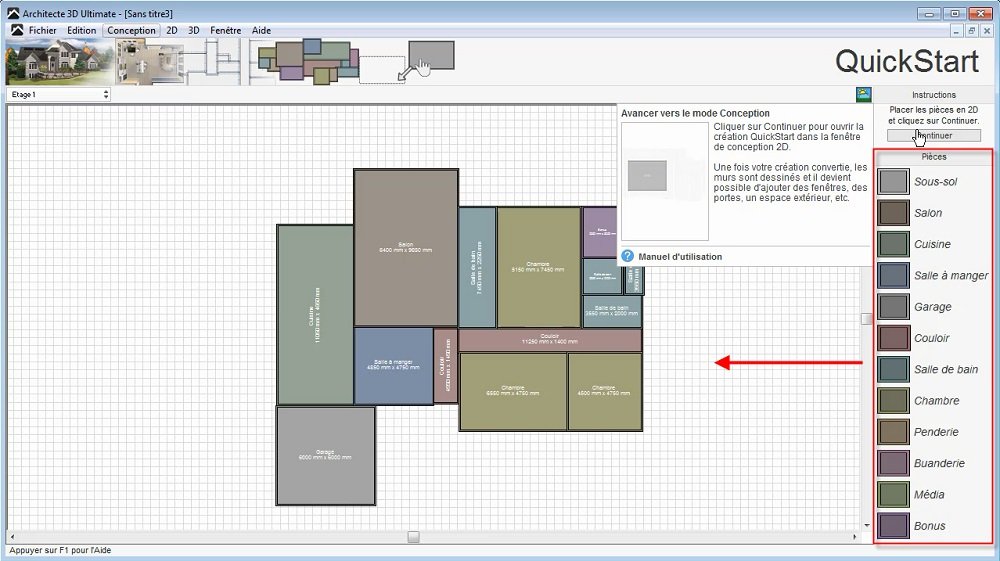
- Dans QuickStart, glissez-déposez les types de pièces listés à droite.
- Redimensionnez chaque pièce par ses coins.
- Cliquez sur Continuer pour passer en mode Conception.
Étape 3 : utiliser un outil, l’exemple de la porte
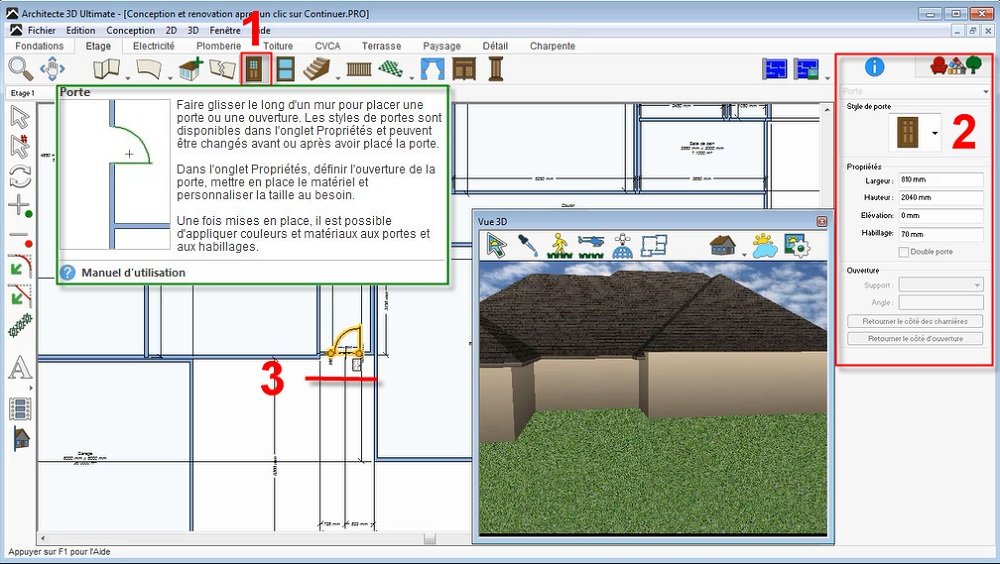
- Cliquez sur l’onglet de plan voulu, ici Étage.
- Sélectionnez l’outil, ici Porte.
- Si besoin, réglez-le dans l’onglet Propriétés à droite. L’info-bulle de chaque outil explique comment l’utiliser sur le plan.
Étape 4 : meubler l’intérieur
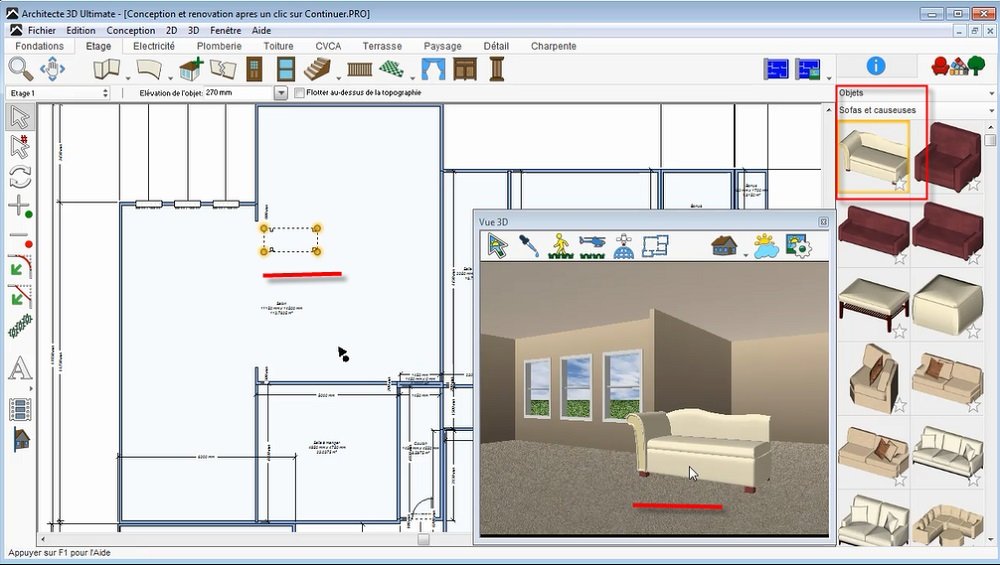
- Cliquez sur l’onglet Bibliothèques et choisissez la bibliothèque Objets.
- Dans le menu des catégories, choisissez la bibliothèque et la catégorie voulues : le contenu s’affiche dans la barre d’aperçu.
- Faites glisser l’élément choisi directement dans la vue 3D, puis ajustez sa position dans la vue 2D si besoin.
Étape 5 : peindre les murs
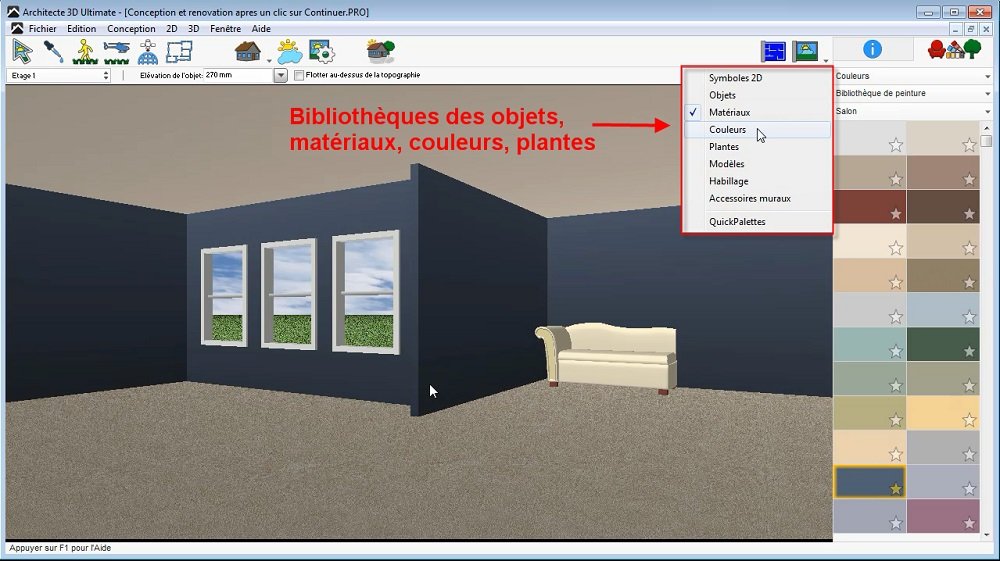
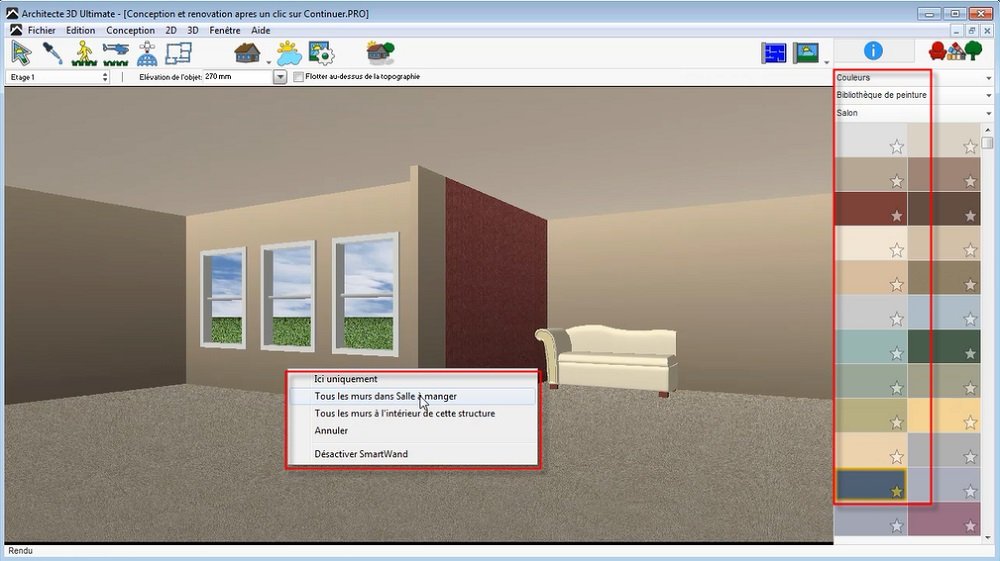
- Passez en Vue 3D plein écran.
- Dans l’onglet Bibliothèques, choisissez la bibliothèque Couleurs, puis une catégorie de peintures.
- Faites glisser une couleur sur un mur de la vue 3D et choisissez l’application souhaitée dans le menu qui s’affiche.
Autres tutoriels
- Tutoriel Architecte 3D : comment dessiner facilement une maison en 3D
- Utiliser les outils Mur pour tracer et configurer les plans de votre maison
- Comment ajouter des portes et fenêtres avec Architecte 3D
- Apprendre à se déplacer dans votre maison en 2D et en 3D avec la souris
Tous les tutoriels Architecte 3D · Guide de l’utilisateur complet ↗