


Tutoriel · Architecte 3D 26 pour Windows
Comment créer des plans de coupe pour le permis de construire avec Architecte 3D
Mis à jour le · Environ 6 minutes
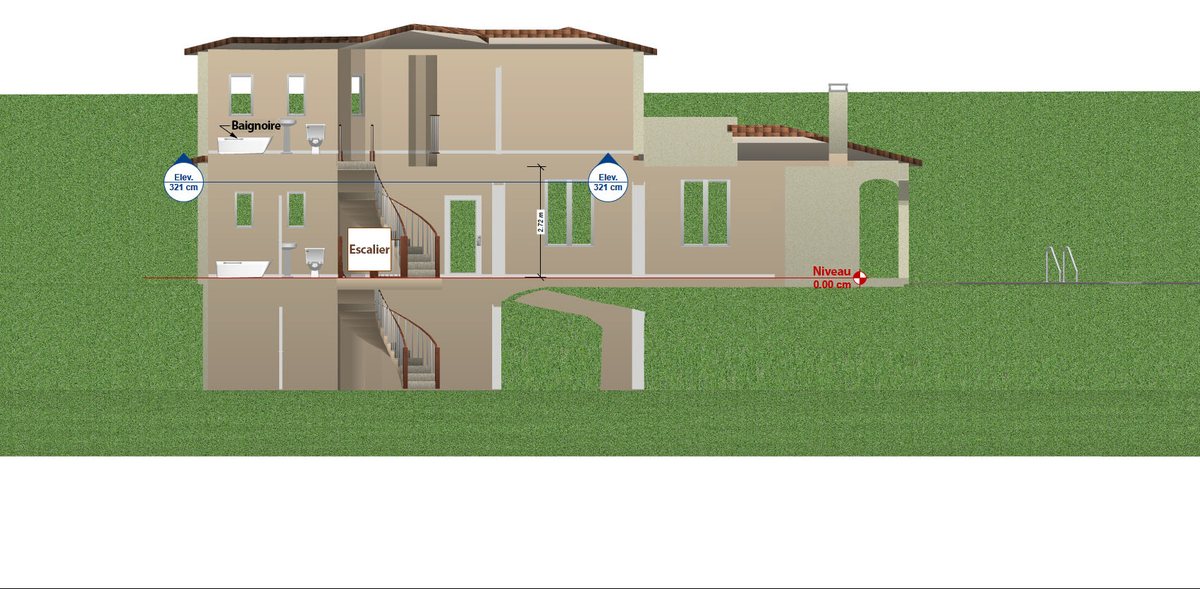
Rédigé pour Architecte 3D 26 pour Windows. L’édition Mac propose des outils similaires, mais certains noms de menus diffèrent.
Le plan de coupe représente la construction et le terrain vus de profil, comme tranchés par un plan vertical. Il précise l’implantation de la construction par rapport au profil du terrain et, si les travaux le modifient, montre l’état initial et l’état futur. Dans un dossier de permis de construire pour une maison individuelle, il correspond à la pièce PCMI 3 ; pour une déclaration préalable, à la pièce DP 3 lorsque les travaux modifient le profil du terrain. Il complète le plan de masse et les plans de façades.
Terminez d’abord les plans d’étage et les toitures : la coupe est réalisée à partir de la maquette 3D.
Étape 1 : tracer une ligne de découpe
- Dans la barre d’outils Édition, cliquez sur l’outil Découpe 3D.
- Dans l’onglet Propriétés, réglez la direction sur Verticale.
- Cliquez et faites glisser pour tracer une ligne à travers le bâtiment et les éléments extérieurs à inclure.
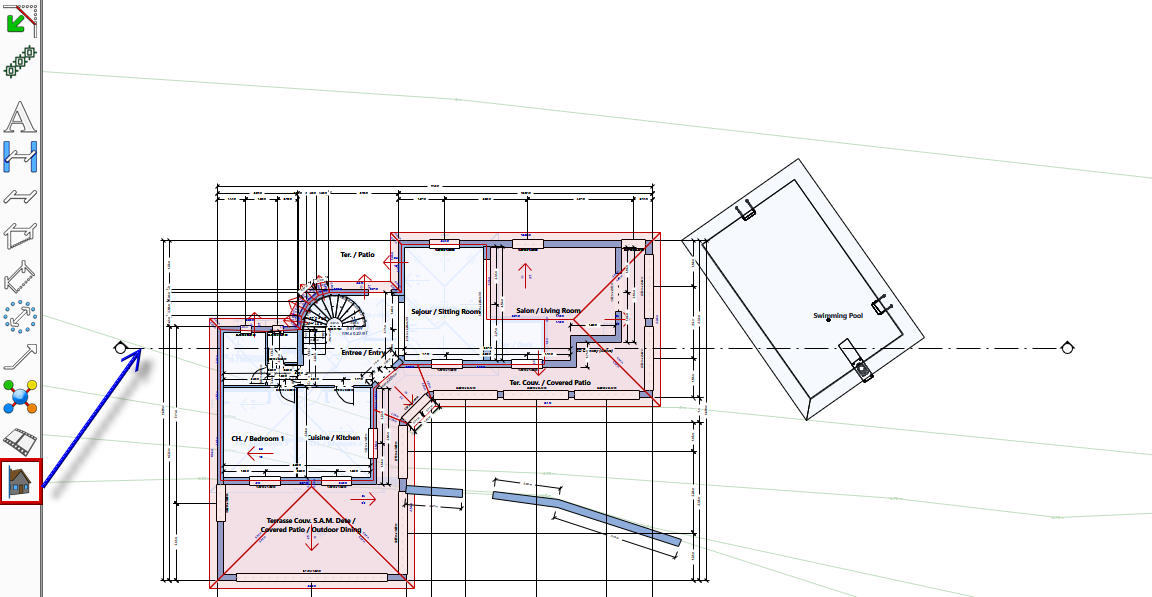
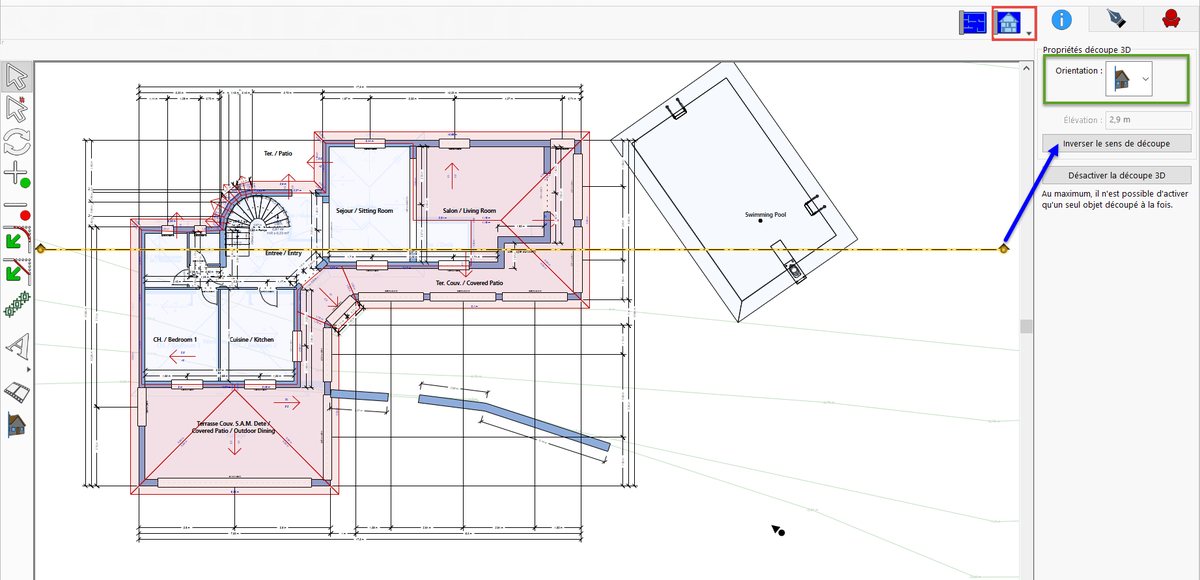
Les flèches de la ligne indiquent le sens de la vue. Le bouton Inverser le sens de découpe de l’onglet Propriétés permet de regarder dans l’autre sens. Vous pouvez tracer plusieurs lignes de découpe, mais une seule est active à la fois.
Étape 2 : afficher et annoter la coupe
- Affichez la coupe en Vue d’élévation : cliquez sur le bouton Vue d’élévation, ou faites un clic droit sur la ligne de découpe et choisissez Afficher la découpe dans la vue d’élévation.
- Choisissez si besoin Avant, Arrière, Gauche ou Droite parmi les vues prédéfinies.
- Ajoutez les informations avec les mêmes outils que pour une façade : Texte enrichi, outils de cotation, Légende, Note et Ligne de marqueur.
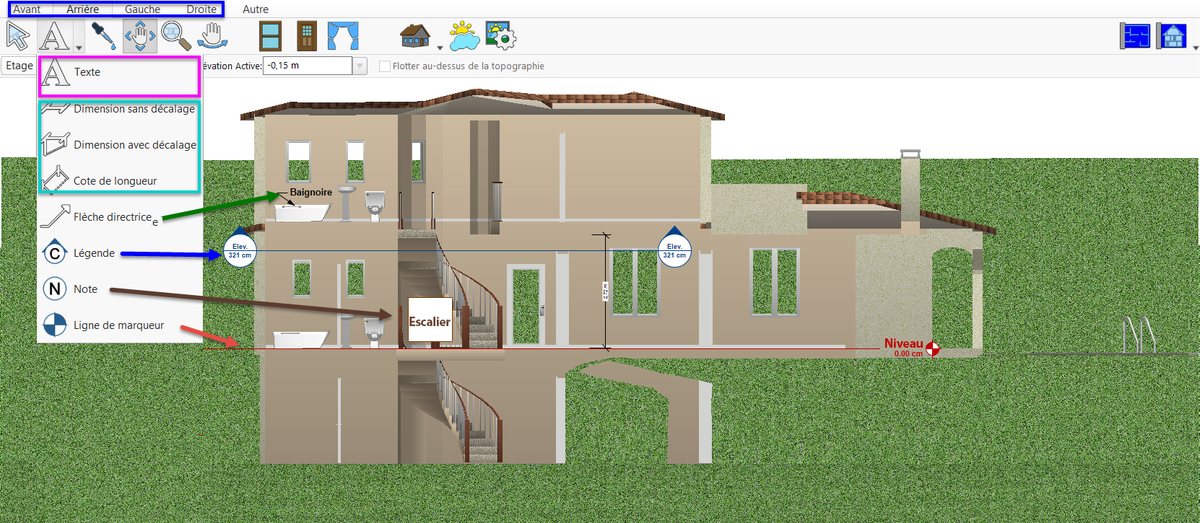
Comme pour les façades, les annotations appartiennent à la vue dans laquelle elles ont été ajoutées.
Étape 3 : passer en rendu au trait et imprimer
Pour une coupe lisible comme un dessin au trait, choisissez le style de rendu ClearView : il facilite le report des cotes intérieures.
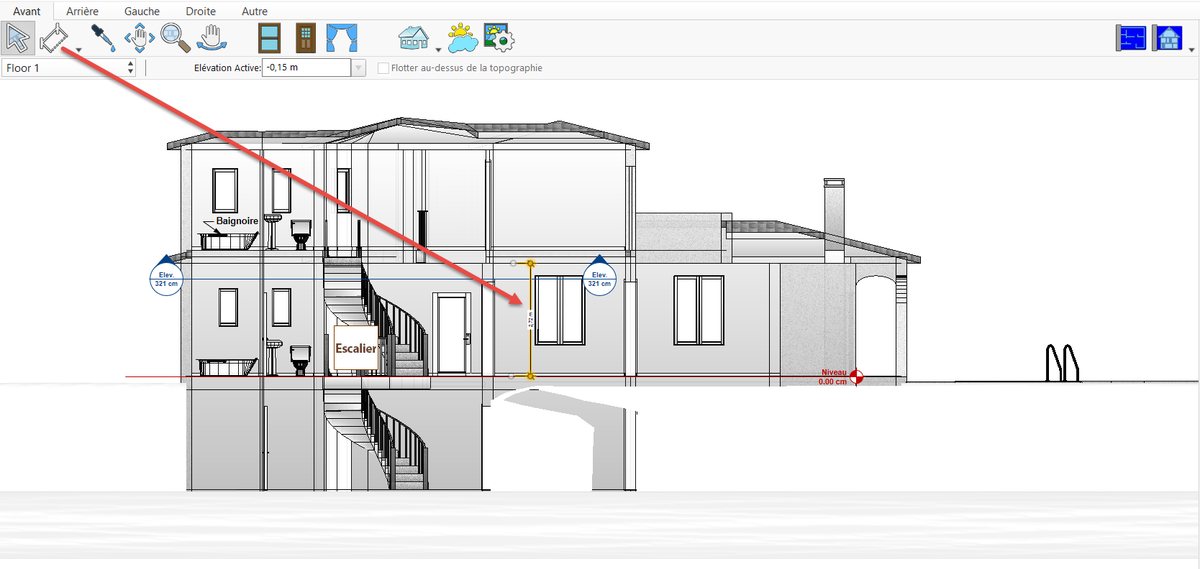
Une fois la coupe complète, imprimez-la ou exportez-la.
Éditions : l’outil Découpe 3D est inclus dans toutes les éditions Windows sauf Express. Pour des coupes de détail constructif (composition de murs, fondations), Ultimate et Platinum incluent aussi l’éditeur de coupes de détail (Section Detailer).
Le permis de construire est délivré par la mairie : renseignez-vous auprès de votre commune sur les pièces exigées pour votre projet.
Autres tutoriels
- Comment créer un plan de façade avec Architecte 3D (plan pour permis de construire)
- Comment créer un plan de toiture avec Architecte 3D (plans pour permis de construire)
- Comment créer un plan de masse pour le permis de construire avec Architecte 3D
- Comment établir la topographie ou le plan topographique d’un terrain ?
Tous les tutoriels Architecte 3D · Guide de l’utilisateur complet ↗