


Tutoriel · Architecte 3D 26 pour Windows
Comment établir la topographie ou le plan topographique d’un terrain ?
Mis à jour le · Environ 6 minutes
Rédigé pour Architecte 3D 26 pour Windows. L’édition Mac propose des outils similaires, mais certains noms de menus diffèrent.
Pour construire une maison ou aménager un jardin, il faut tenir compte du relief du terrain : sa topographie. Avec Architecte 3D, vous tracez des lignes de contour (courbes de niveau), chacune à son altitude, et vous ajoutez des sections en pente. Choisissez une forme de contour, définissez son élévation : le terrain 3D suit.
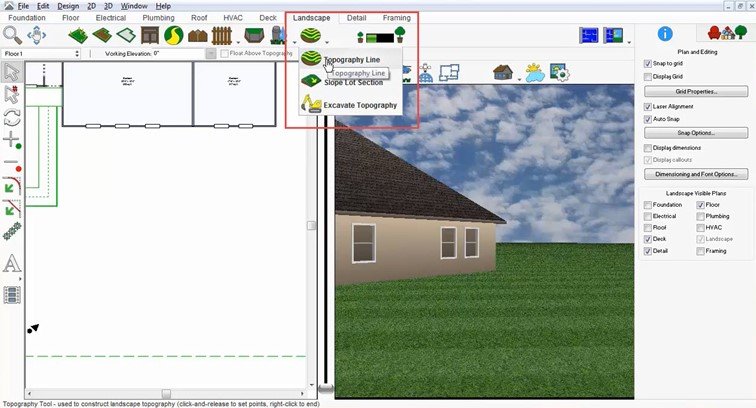
Où trouver les outils : dans Architecte 3D 26, les outils de topographie sont dans l’onglet Terrain. Dans les versions précédentes, ils se trouvent dans le jeu d’outils Topographie de l’onglet Paysage.
Étape 1 : tracer les lignes topographiques
- Cliquez sur l’outil Ligne topographique.
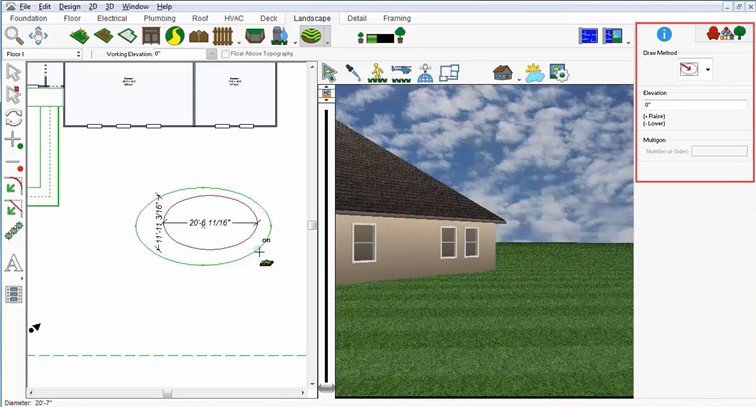
- Dans l’onglet Propriétés, choisissez une méthode de dessin, par exemple Ovale à partir du centre.
- Cliquez et faites glisser pour dessiner la forme : la ligne suit le curseur.
- Relâchez pour la placer.
Étape 2 : définir l’élévation de chaque ligne
Ouvrez la fenêtre Vue 3D pour voir le terrain évoluer pendant que vous travaillez.
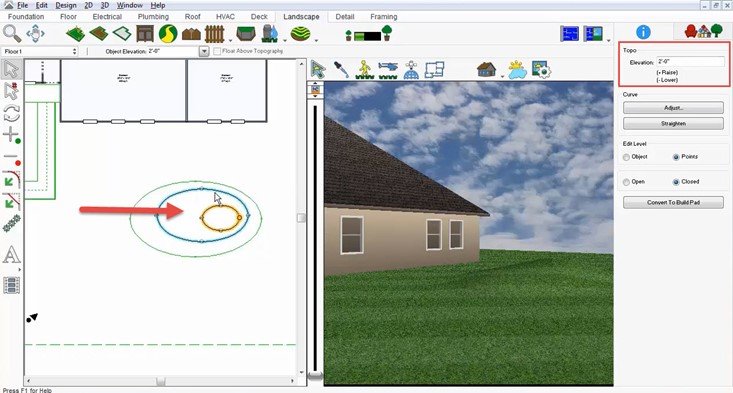
- Sélectionnez une ligne topographique et saisissez son élévation dans l’onglet Propriétés. La zone extérieure reste généralement à 0 : c’est le départ de la pente.
- Appuyez sur Entrée pour valider.
- Procédez de même pour chaque ligne.
Une fois les valeurs saisies, un talus se dessine sur le terrain dans la vue 3D. Les élévations ne s’additionnent pas : chacune est mesurée depuis l’élévation de travail du dessin.
Étape 3 : personnaliser le terrain
Ajouter une zone de remblai
- Dans l’onglet Paysage, cliquez sur l’outil Zone de remblai.
- Cliquez et faites glisser dans la fenêtre de conception pour délimiter la zone, ici autour du talus.
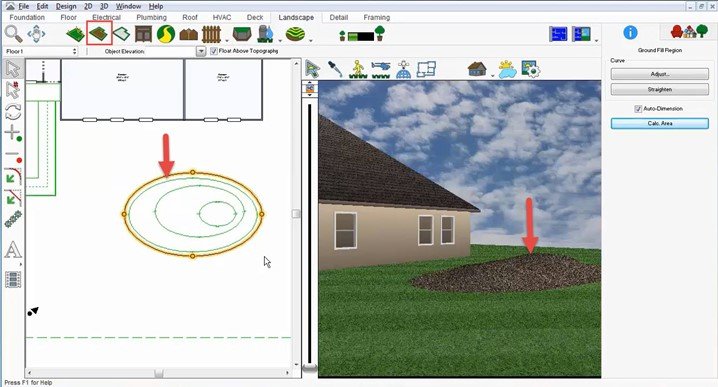
Le matériau par défaut est le paillis ; vous pouvez appliquer tout autre matériau dans la vue 3D.
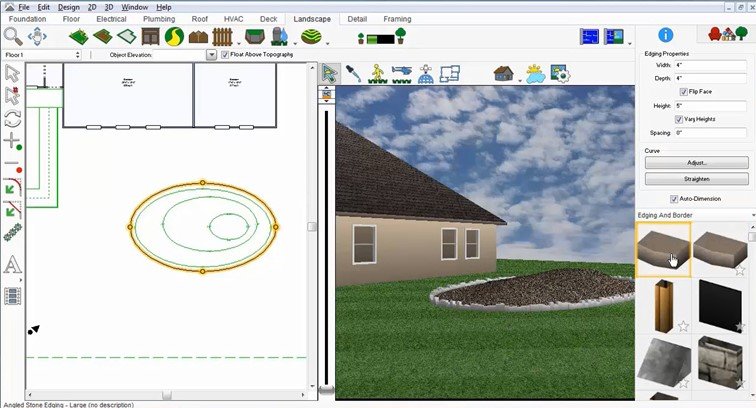
Créer une bordure
- Faites un clic droit sur le bord de la zone et choisissez Créer une bordure.
- Dans la fenêtre Vue 3D, cliquez sur Sélectionner des objets en 3D puis sur la bordure pour afficher ses propriétés.
- Choisissez un autre matériau si vous le souhaitez.
Ajouter une section en pente
- Cliquez sur l’outil Section de terrain en pente.
- Dans l’onglet Propriétés, fixez l’altitude de départ à 0.
- Cliquez au début de la pente et faites glisser jusqu’à sa fin. L’angle d’inclinaison s’affiche dans l’onglet Propriétés, où vous pouvez aussi le saisir.
Vous pouvez modifier ces éléments et leurs matériaux à tout moment. Pour sculpter le terrain librement, les outils Pulvériser, Lisser et Effacer la topographie permettent de relever ou d’abaisser le terrain directement dans la vue 3D (Ultimate, Platinum, Gold et Jardin et Extérieur).
Éditions : les outils de topographie sont inclus dans toutes les éditions Windows sauf Express.
Autres tutoriels
- Comment créer un plan de masse pour le permis de construire avec Architecte 3D
- Comment créer des plans de coupe pour le permis de construire avec Architecte 3D
- Comment dessiner un plan de chalet en bois avec Architecte 3D
- Tutoriel Architecte 3D : comment dessiner facilement une maison en 3D
Tous les tutoriels Architecte 3D · Guide de l’utilisateur complet ↗