


Tutoriel · Architecte 3D 26 pour Windows
Comment créer un plan de toiture avec Architecte 3D (plans pour permis de construire)
Mis à jour le · Environ 6 minutes
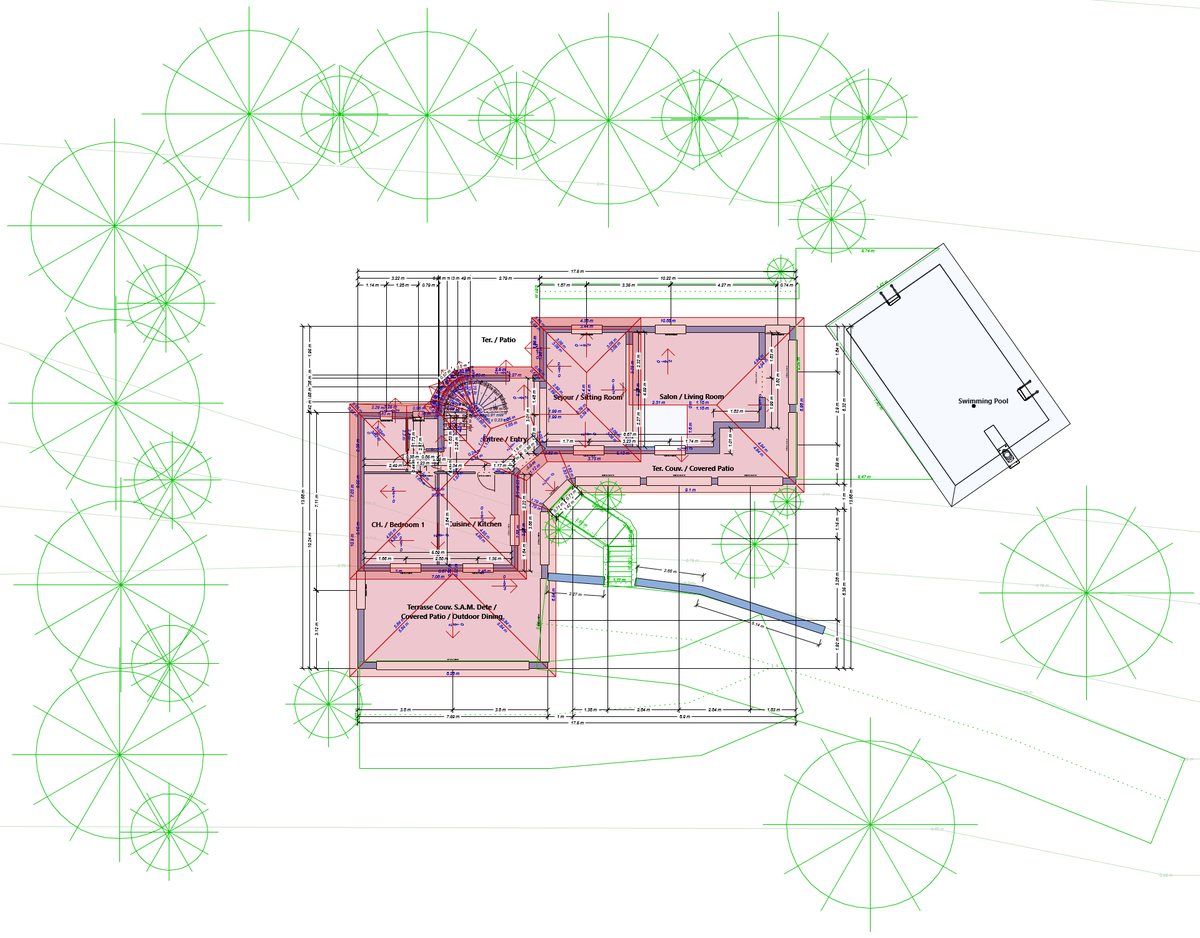
Rédigé pour Architecte 3D 26 pour Windows. L’édition Mac propose des outils similaires, mais certains noms de menus diffèrent.
Un plan de toiture est un dessin à l’échelle montrant le bâtiment vu de dessus, avec chaque pan de toit et ce qu’il porte : conduits, cheminées, fenêtres de toit, lucarnes. Il fait souvent partie des pièces d’un dossier de permis de construire ; son contenu exact dépend des exigences de votre commune.
Tracez d’abord les murs de chaque étage : la toiture s’appuie sur eux.
Étape 1 : choisir comment créer le toit
Tous les outils se trouvent dans l’onglet de plan Toiture. Choisissez la méthode adaptée à votre plan.
Option 1 : une forme de toit prédéfinie (plans réguliers)
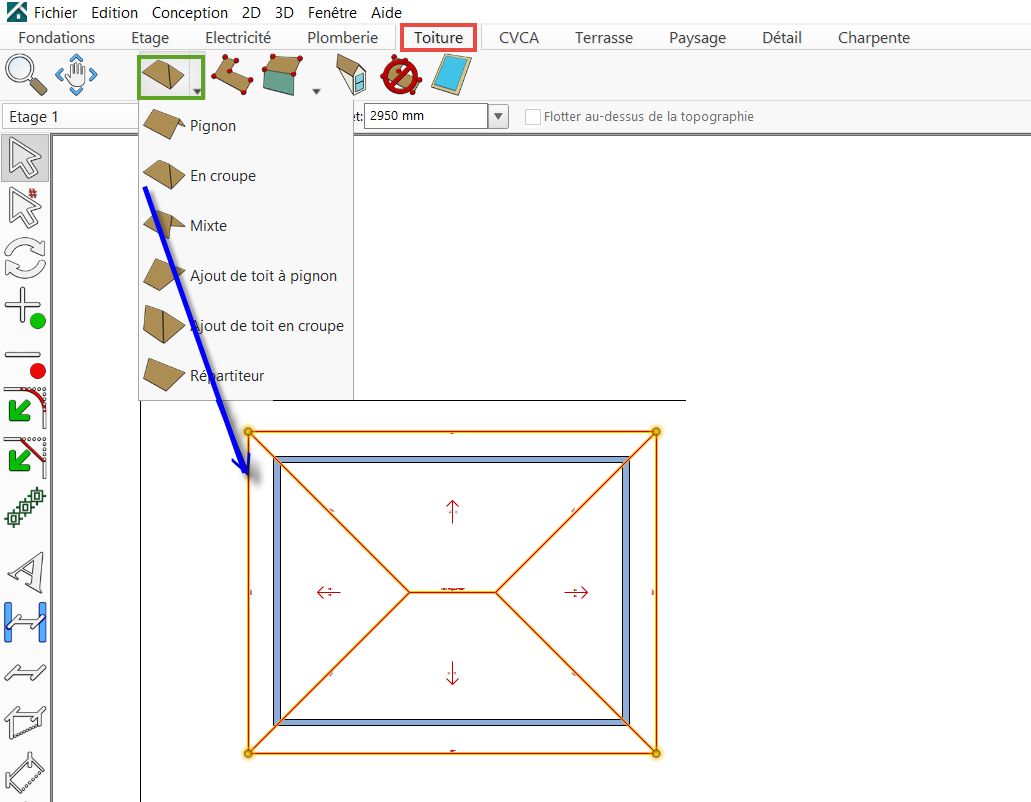
Cliquez sur le premier outil de toit de l’onglet Toiture et choisissez l’une des formes prédéfinies, par exemple à pignon ou en croupe, dans son menu déroulant. Étirez ensuite le toit sur le plan.
Option 2 : les outils de toit à main levée (plans irréguliers)
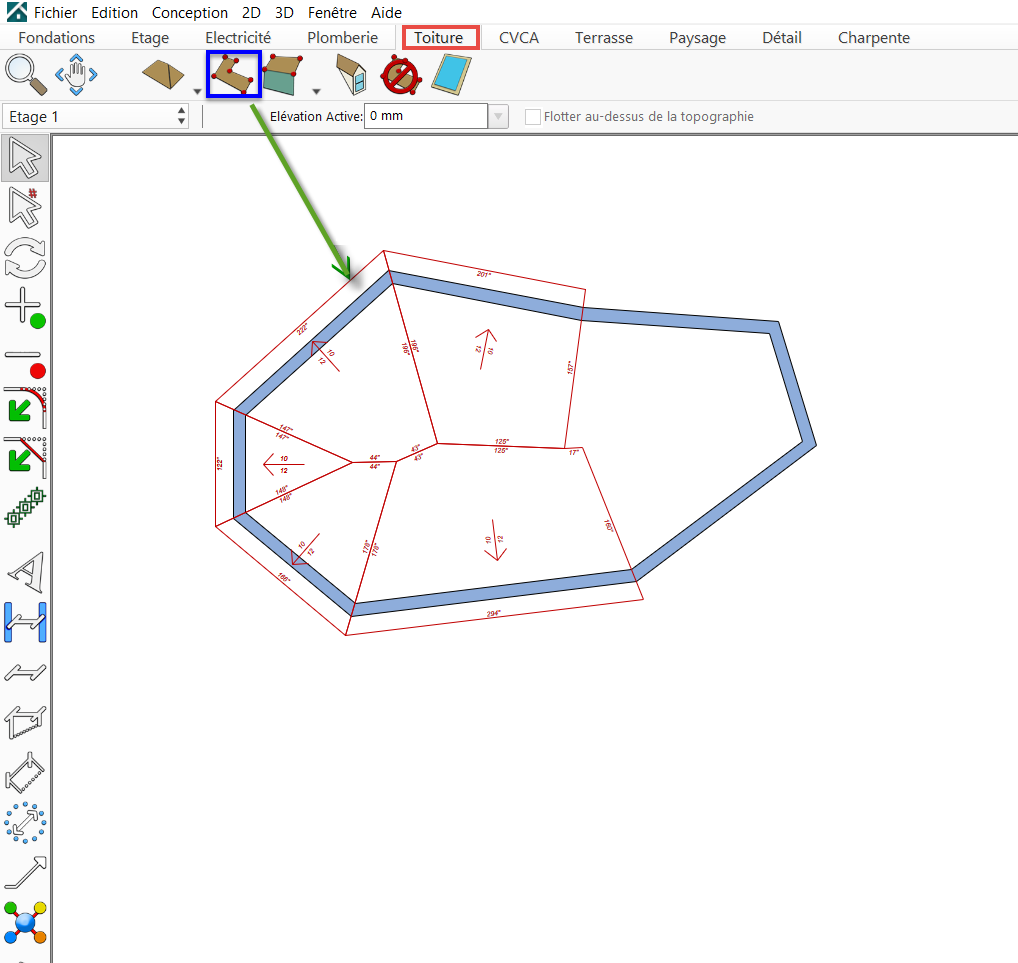
Pour un plan très irrégulier ou des pans de toit particuliers, utilisez l’outil Toit à main levée et tracez la forme du toit sur le plan. Les outils Toit à main levée à quatre points et à trois points, dans le même jeu d’outils, créent un pan rectangulaire ou triangulaire fixé à un mur. Chaque pan ainsi créé se modifie individuellement : pente, élévation, débord, forme.
Option 3 : la toiture automatique (tout type de plan)
- Passez le curseur sur les murs extérieurs jusqu’à ce que le périmètre apparaisse en surbrillance, puis cliquez dessus : il devient jaune et ses propriétés s’affichent.
- Cliquez sur Options pour ouvrir le menu Toiture automatique. Réglez la pente (rapport ou angle), la profondeur de sous-face et la charpente, puis cliquez sur OK.
- Cliquez sur Générer toit.
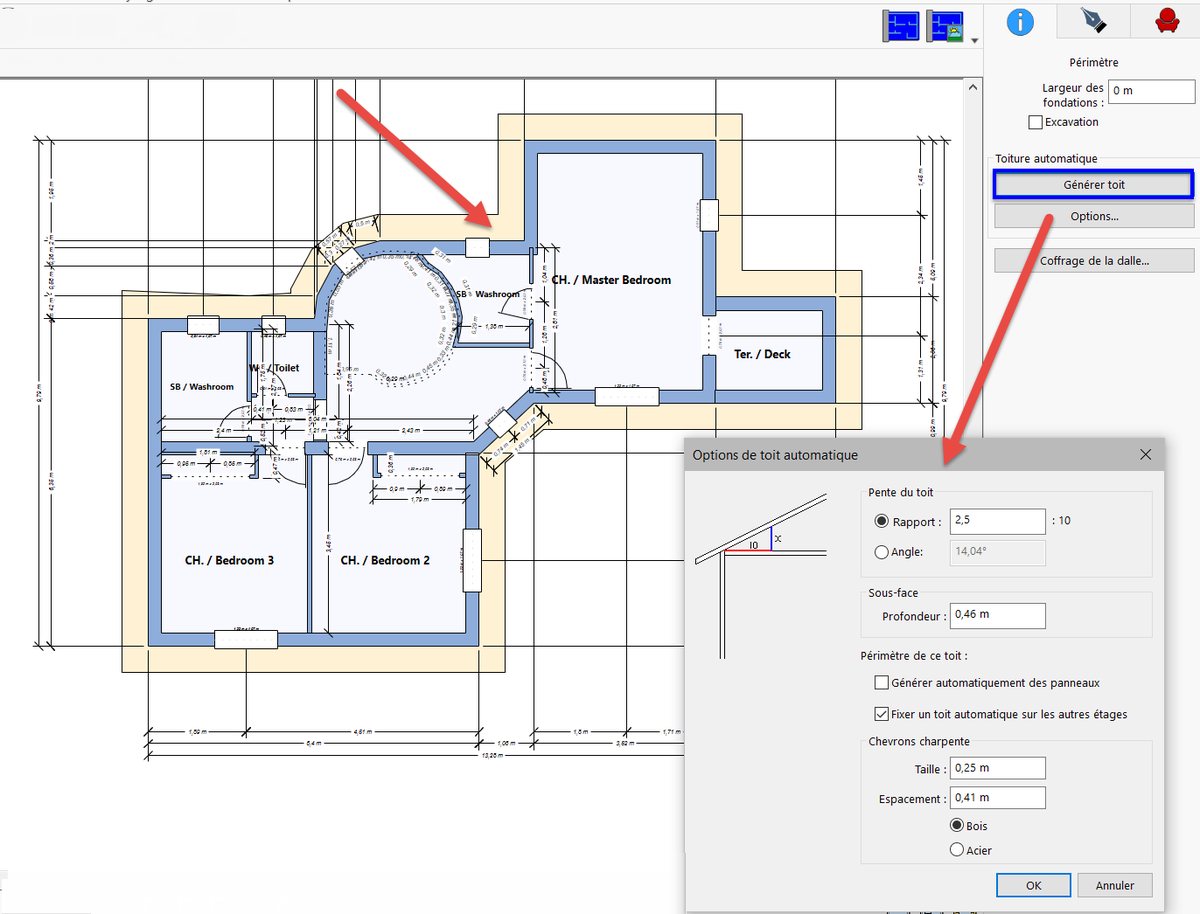
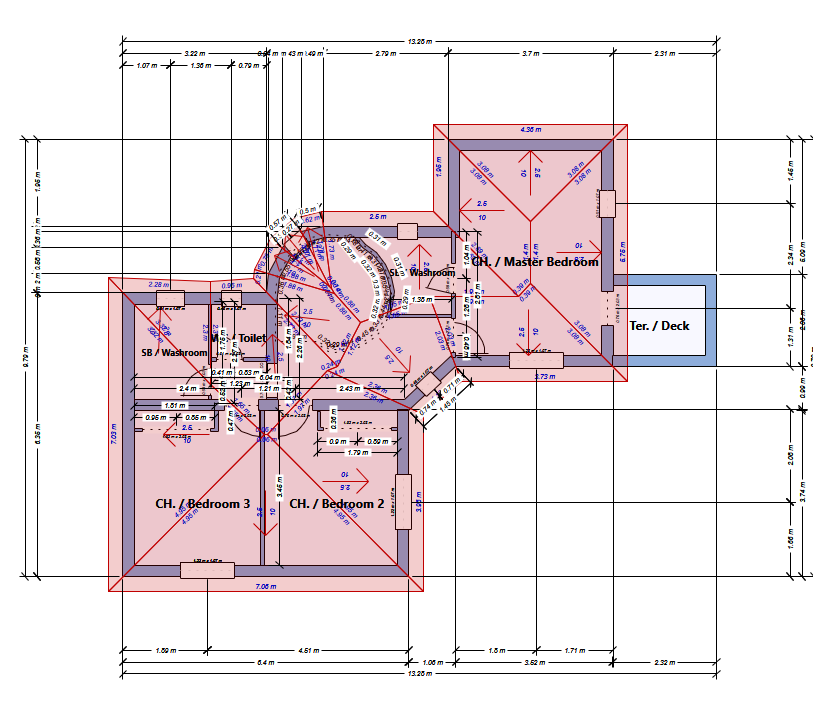
Si la génération automatique des plaques de toiture est cochée, le toit se met à jour lorsque vous déplacez ou redimensionnez les murs du périmètre.
Étape 2 : couvrir chaque étage, puis ajouter lucarnes et fenêtres de toit
Si le bâtiment compte plusieurs niveaux, définissez les toits de chaque étage séparément : par exemple le toit principal à l’étage et un auvent ou une aile de plain-pied au rez-de-chaussée.
Ajoutez ensuite les détails : l’outil Lucarne ajoute une lucarne avec sa fenêtre sur un pan existant, la découpe de lucarne crée l’ouverture correspondante, et l’outil Fenêtre de toit se place directement sur un pan.
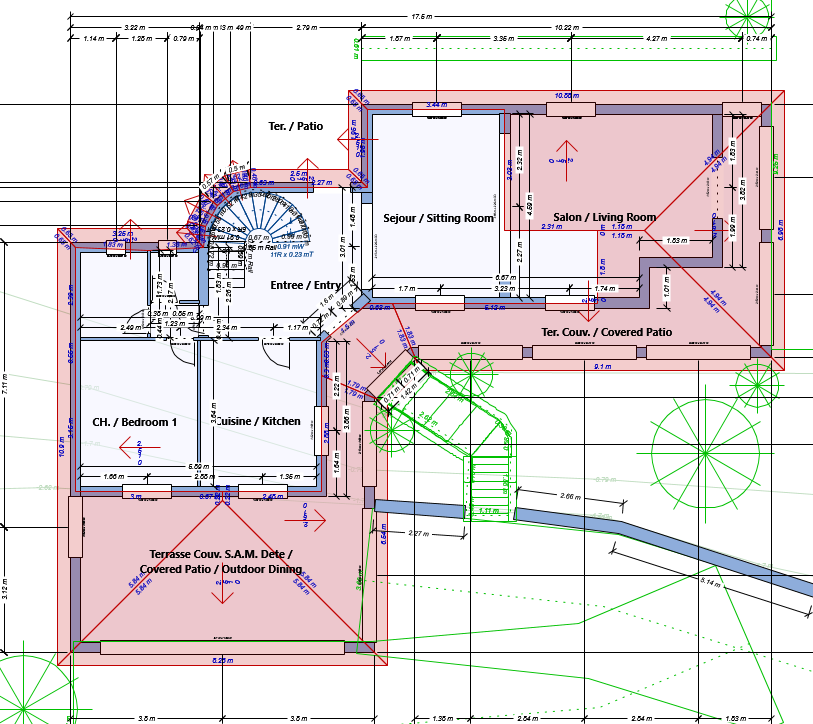
Étape 3 : réunir toutes les toitures sur un seul plan
- Sélectionnez les éléments de toiture de l’étage supérieur.
- Dans le menu Édition, choisissez Coller vers l’étage (selon la version, Copier vers l’étage) puis le rez-de-chaussée.
- Affichez le rez-de-chaussée : tous les pans apparaissent sur un même plan. Votre plan de toiture est prêt.
Astuce : faites cette étape dans une copie du projet (Fichier > Enregistrer sous) pour que votre maquette de travail ne garde qu’un seul jeu de toitures. Ajoutez cotes et annotations avant d’imprimer.
Autres tutoriels
- Comment créer un plan de façade avec Architecte 3D (plan pour permis de construire)
- Comment créer des plans de coupe pour le permis de construire avec Architecte 3D
- Comment créer un plan de masse pour le permis de construire avec Architecte 3D
- Comment dessiner un plan de chalet en bois avec Architecte 3D
Tous les tutoriels Architecte 3D · Guide de l’utilisateur complet ↗