


Tutoriel · Architecte 3D 26 pour Windows
Comment créer un plan de masse pour le permis de construire avec Architecte 3D
Mis à jour le · Environ 7 minutes
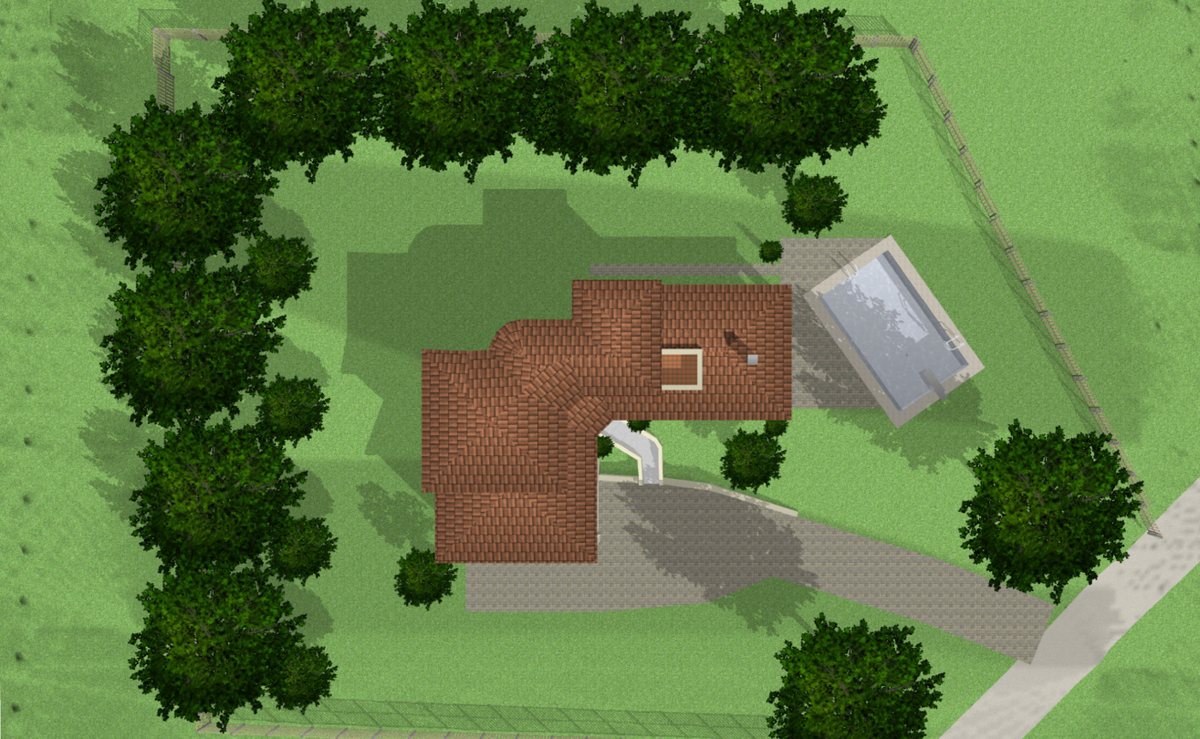
Rédigé pour Architecte 3D 26 pour Windows. L’édition Mac propose des outils similaires, mais certains noms de menus diffèrent.
Le plan de masse présente le projet dans sa totalité, vu de dessus : les limites, les niveaux et les contraintes du terrain tels qu’ils sont aujourd’hui, ainsi que les constructions, extensions et aménagements extérieurs prévus. C’est une pièce obligatoire d’un dossier de permis de construire (PCMI 2 pour une maison individuelle) ou de déclaration préalable. Il permet de vérifier que le projet respecte les règles d’urbanisme : emprise au sol, accès, stationnement, espaces verts. Les plantations et arbres doivent aussi y figurer.
Si vous avez déjà dessiné vos plans d’étage et votre plan de toiture, vous pouvez les réutiliser ici. Le point de départ est le plan de la parcelle (ou plan de situation), fourni par le cadastre ou par un géomètre.
Étape 1 : importer ou tracer le plan de la parcelle
Le plan de la parcelle est souvent fourni en DWG. Importez-le avec Fichier > Importer DXF/DWG et définissez la bonne échelle dans la boîte de dialogue. Si le fichier utilise des couleurs, cochez l’option d’utilisation des couleurs de la géométrie importée pour conserver celles d’origine.
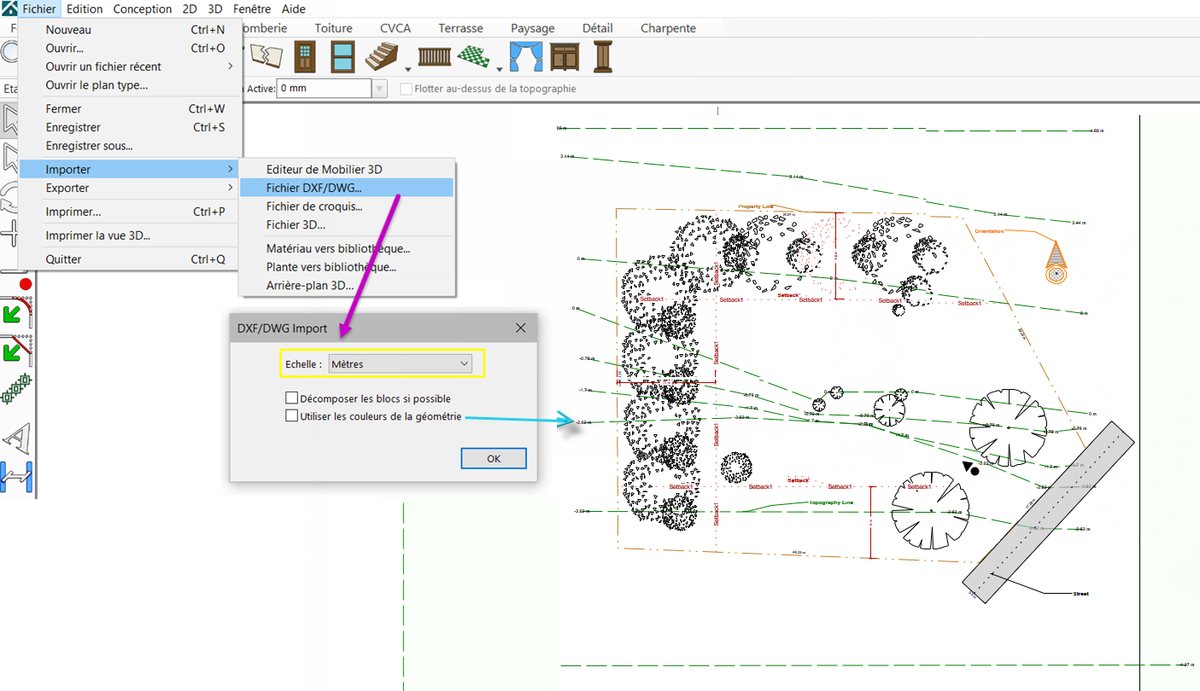
On y trouve généralement les limites de propriété, les lignes topographiques des niveaux du terrain, les marges de recul (distance à respecter par rapport aux limites), la végétation, la rue et l’orientation (nord). Ces éléments varient selon les lieux.
Si votre plan est une image (JPG, PNG ou BMP), importez-la via Conception > Propriétés du tracé du plan d’étage et décalquez les lignes.
Étape 2 : transformer les lignes en éléments du terrain
- Sélectionnez une courbe de niveau puis, dans l’onglet Propriétés, choisissez Convertir en > Ligne topographique et saisissez son altitude.
- Sélectionnez la limite du terrain et choisissez Convertir en > Ligne de propriété, ou convertissez-la en clôture.
- Gardez les lignes de marge de recul telles quelles : elles vous serviront de repères.
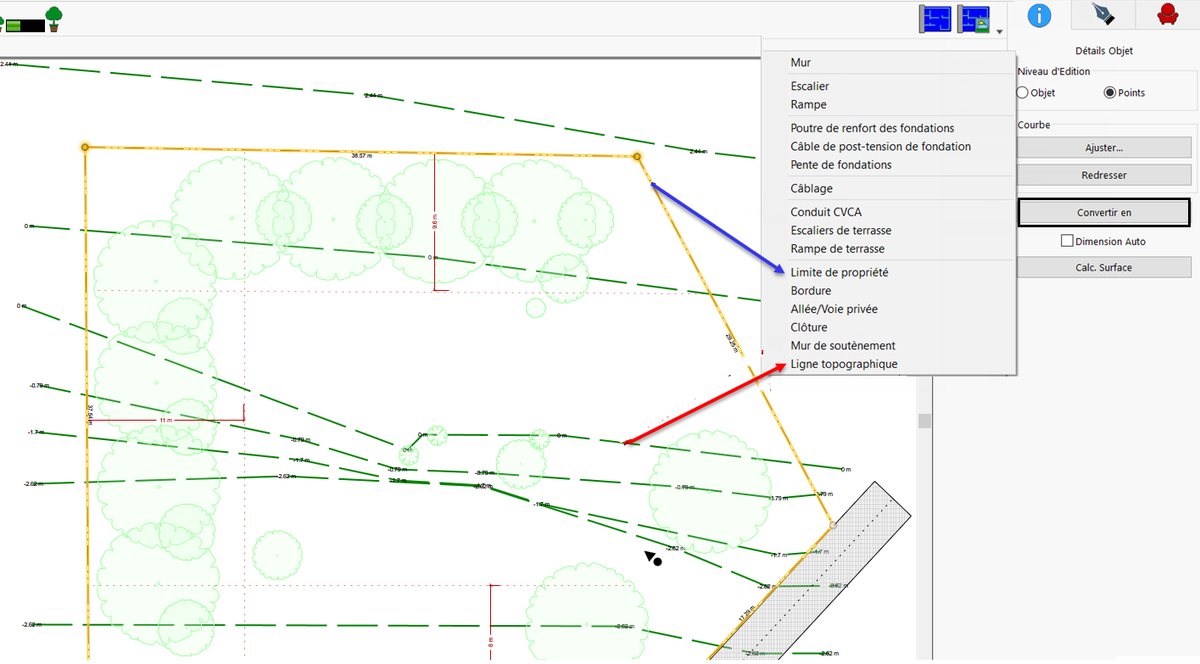
Le terrain présente maintenant son état actuel et ses contraintes.
Étape 3 : dessiner la maison et les aménagements extérieurs
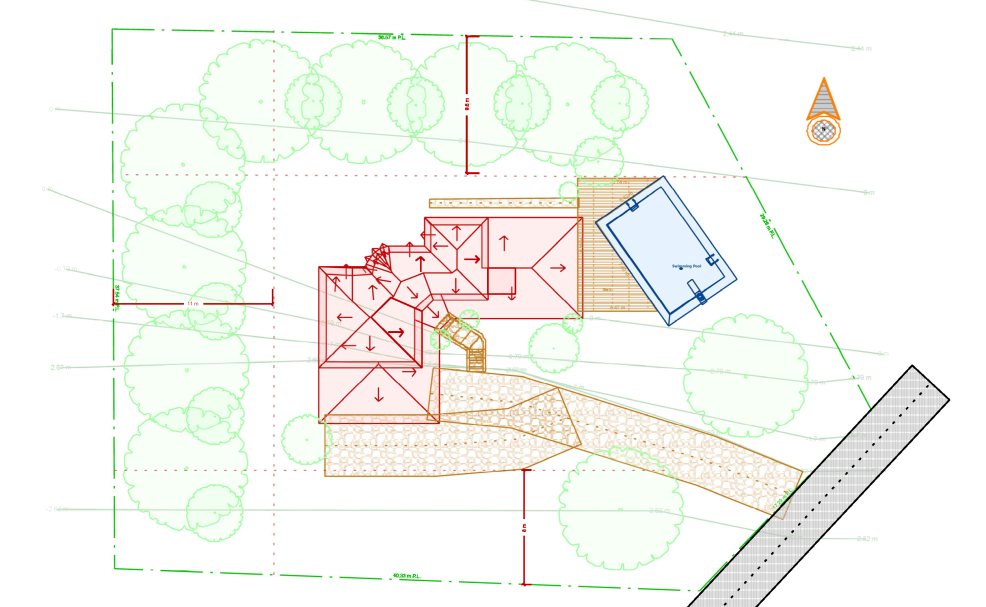
- Ajoutez la maison : ici, son plan de toiture est placé à l’intérieur des marges de recul.
- Dessinez allées, terrasses et escaliers extérieurs avec les outils Allée/Voie privée et Patio de l’onglet Paysage. Les escaliers se trouvent dans les onglets Terrasse et Étage.
- Ajoutez la piscine si elle est prévue : un modèle prêt à l’emploi de la bibliothèque d’objets, ou une piscine sur mesure avec l’Éditeur de piscines (inclus dans Ultimate, Platinum et Jardin et Extérieur).
- Définissez l’élévation de chaque élément en vous guidant sur les lignes topographiques.
Étape 4 : présenter le plan de masse en 3D
Pour présenter le plan de masse en vue aérienne, ouvrez la vue 3D et utilisez le Survol animé pour regarder la parcelle de haut.
Pour toute question sur les pièces du dossier de permis de construire ou de déclaration préalable, rapprochez-vous de votre commune. Pour les niveaux du terrain, voir comment établir le plan topographique d’un terrain.
Autres tutoriels
- Comment établir la topographie ou le plan topographique d’un terrain ?
- Comment créer un plan de toiture avec Architecte 3D (plans pour permis de construire)
- Comment créer un plan de façade avec Architecte 3D (plan pour permis de construire)
- Comment créer des plans de coupe pour le permis de construire avec Architecte 3D
Tous les tutoriels Architecte 3D · Guide de l’utilisateur complet ↗