


Tutoriel · Architecte 3D 26 pour Windows
Comment dessiner un plan de chalet en bois avec Architecte 3D
Mis à jour le · Environ 12 minutes
Rédigé pour Architecte 3D 26 pour Windows. L’édition Mac propose des outils similaires, mais certains noms de menus diffèrent.
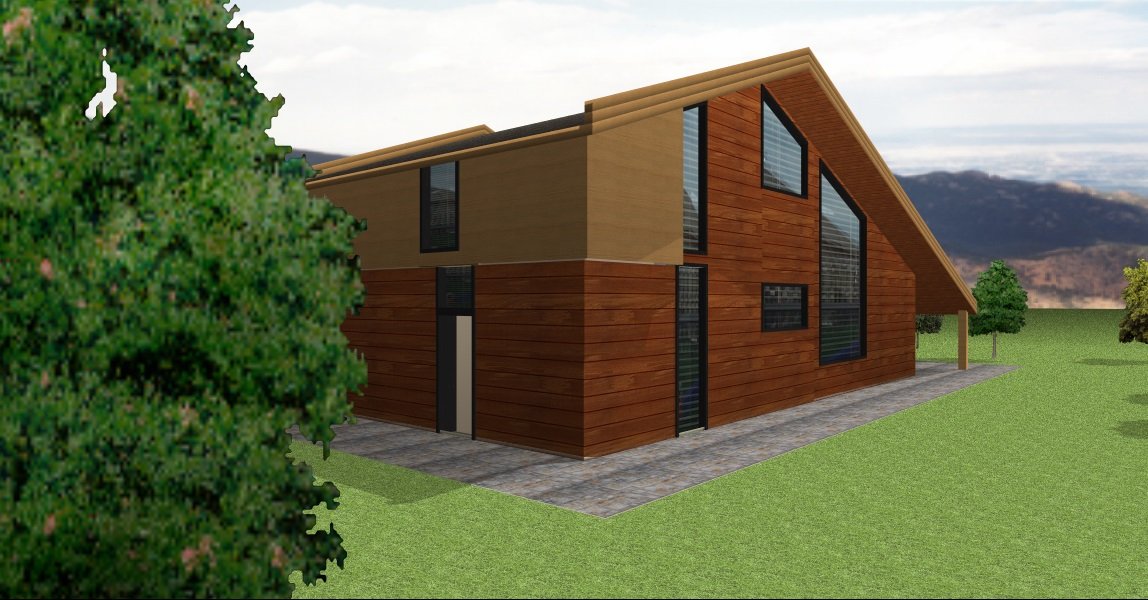
Vous rêvez d’un chalet en bois à la montagne pour profiter des sports d’hiver, de la randonnée et du grand air en famille ou entre amis ? Architecte 3D vous permet de dessiner son plan en 2D, de le visualiser en 3D et de l’annoter. Ce tutoriel conçoit pas à pas un chalet à deux niveaux.
Définissez d’abord, selon votre famille, votre budget et vos envies : la surface de chaque niveau, le nombre d’étages et le nombre total de pièces. Commencez par le rez-de-chaussée, l’espace de vie le plus utilisé, puis passez à l’étage.
Étape 1 : disposer le rez-de-chaussée
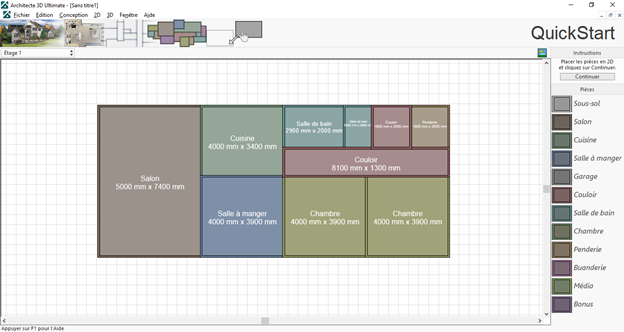
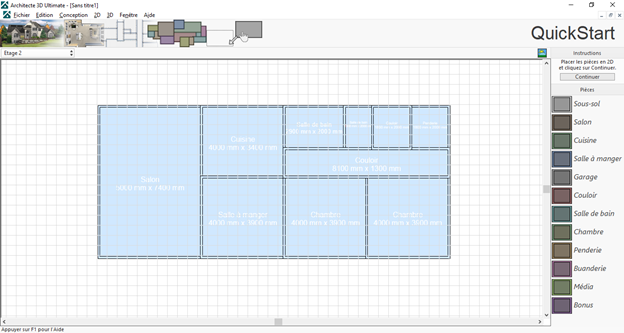
Lancez Architecte 3D et utilisez QuickStart pour glisser-déposer les pièces sur le plan. La forme rectangulaire est la plus courante pour un chalet ; le plan reste modifiable à tout moment.
Étape 2 : régler la hauteur des étages et disposer l’étage
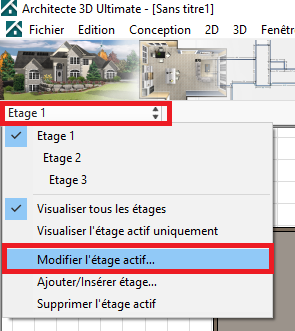
- Cliquez sur Étage 1 et choisissez Modifier l’étage actif.
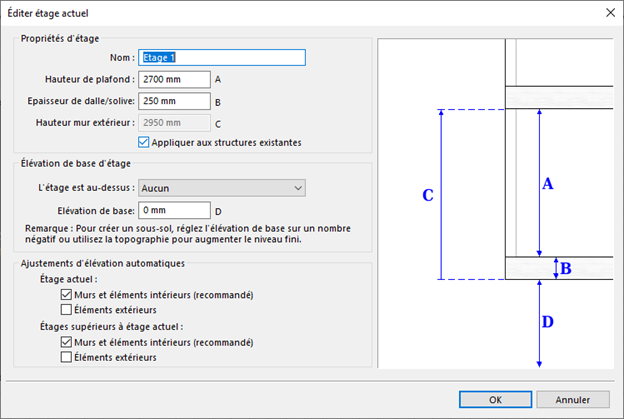
- Réglez les hauteurs et cliquez sur OK.
- Sélectionnez Étage 2 et réglez ses hauteurs de la même façon. Répétez pour chaque niveau.
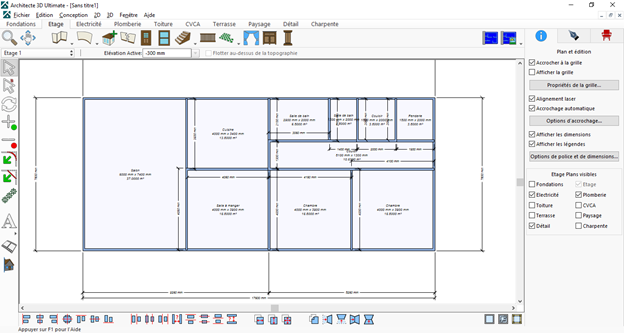
Disposez ensuite les pièces du deuxième niveau : le plan du premier reste visible en calque. Vous pourrez renommer les pièces plus tard. Quand l’agencement est prêt, cliquez sur Continuer en haut à droite pour afficher le plan 2D.
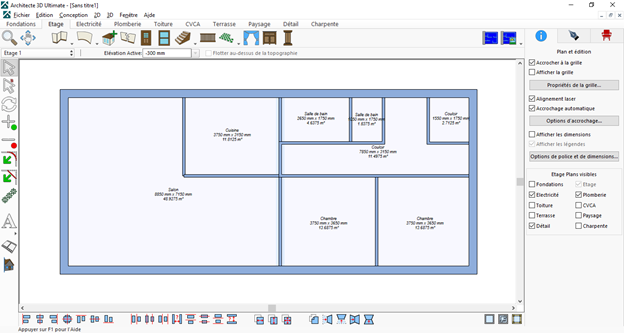
Étape 3 : ajuster cotes et épaisseur des murs
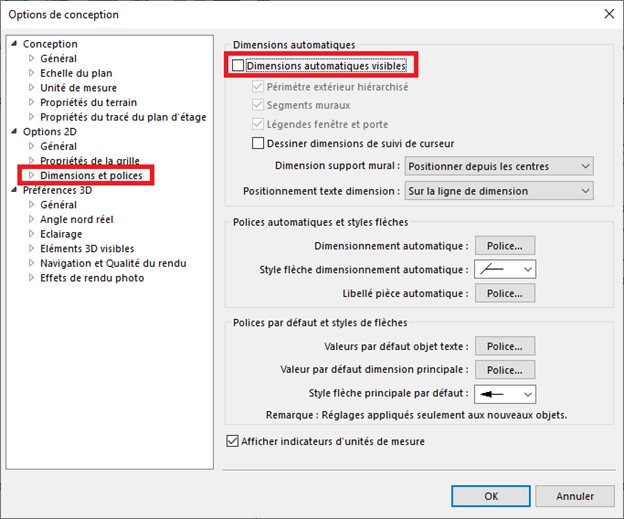
Pour placer vos propres cotes à la place des cotes automatiques, ouvrez Conception > Options > Dimensions et polices et décochez Dimensions automatiques visibles.
QuickStart dessine des murs de 100 mm. Pour un chalet, vous pouvez par exemple choisir 35 cm pour les murs extérieurs et 12 cm à l’intérieur :
- Sélectionnez un mur extérieur.
- Modifiez son épaisseur dans l’onglet Propriétés et appuyez sur Entrée : tous les murs extérieurs sont modifiés.
- Faites de même pour un mur intérieur.
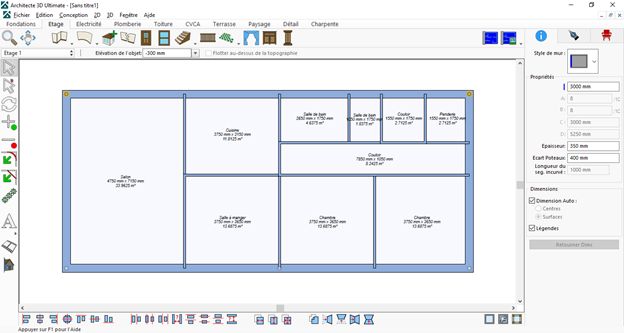
Conseil : maintenez la touche Maj pour sélectionner plusieurs murs. Après le changement d’épaisseur, faites glisser les extrémités des murs si nécessaire pour que les angles se rejoignent proprement.
Étape 4 : ajouter les portes
- Dans l’onglet Étage, sélectionnez l’outil Porte et choisissez un style.
- Cliquez sur le plan 2D à l’endroit voulu.
- Sélectionnez la porte, saisissez sa hauteur et sa largeur, puis appuyez sur Entrée.
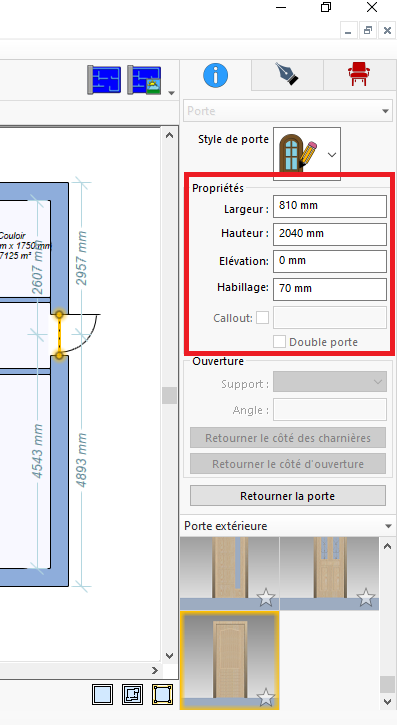
Les fenêtres s’ajoutent de la même manière, mais placez d’abord la toiture pour les positionner en fonction de sa forme.
Étape 5 : tracer des lignes d’aide pour le débord de toit
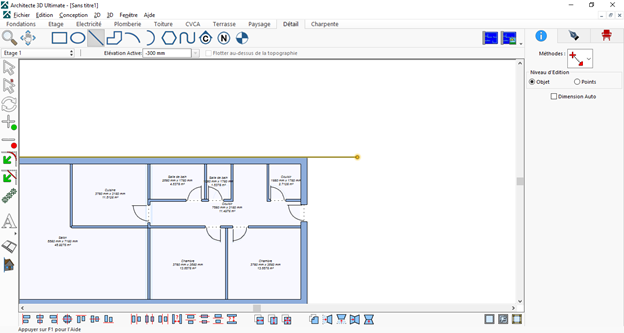
Le toit d’un chalet déborde largement des murs. Pour un débord de 1 m, placez des lignes d’aide à 1 m des murs extérieurs :
- Dans l’onglet Détail, sélectionnez l’outil Ligne et tracez une ligne le long d’un mur.
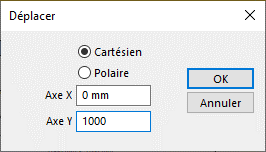
- Dans le menu Édition, choisissez Déplacer.
- Saisissez 1000 (mm) dans la case Axe Y pour décaler la ligne.
- Répétez pour chaque côté.
Étape 6 : placer la toiture
Le toit à deux versants est typique des chalets.
- Vérifiez que Étage 2 est sélectionné.
- Dans l’onglet Toiture, sélectionnez l’outil Toit à main levée.
- Dessinez un versant en rectangle le long des lignes d’aide : cliquez sur chaque angle, puis double-cliquez pour terminer. Dessinez le second versant de la même façon.
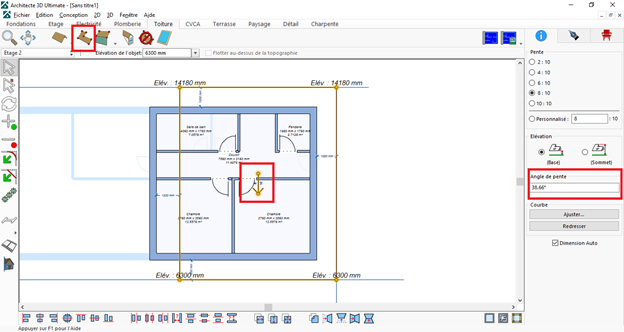
Si un versant penche du mauvais côté, faites pivoter sa flèche pour changer le sens de la pente, saisissez la pente souhaitée et appuyez sur Entrée.
Passez ensuite en 3D : une vue demi-écran permet de modifier et de vérifier en même temps.
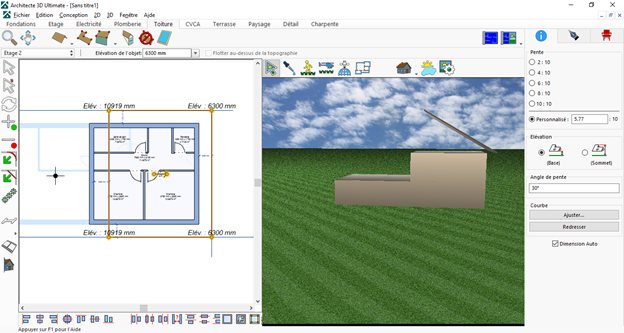
Dans cet exemple, la vue 3D montre que le toit est trop haut : sa partie la plus basse est à 6 300 mm du niveau 0. Abaissez-le avec le réglage Élévation de l’objet jusqu’à ce que les deux versants soient bien placés, puis supprimez les lignes d’aide.
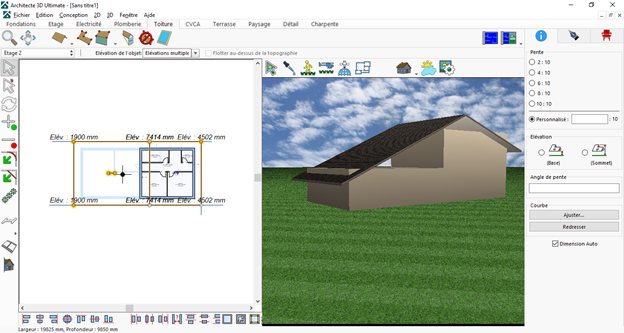
Étape 7 : ajuster les murs sous le toit
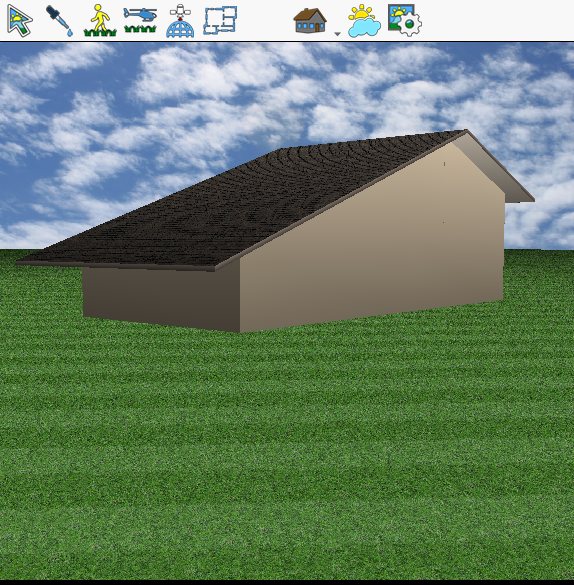
- Augmentez la hauteur des murs de l’étage pour qu’ils atteignent les parties les plus hautes du toit.
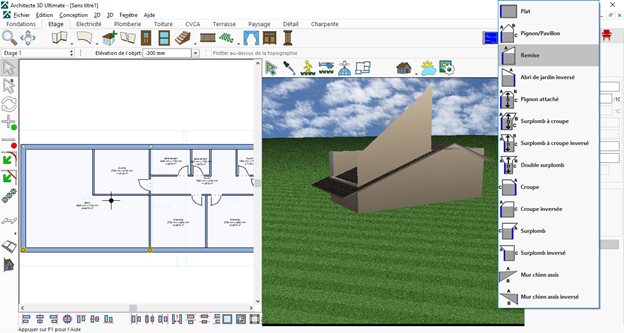
- Sélectionnez un mur et, sous Style de mur dans l’onglet Propriétés, choisissez Remise.
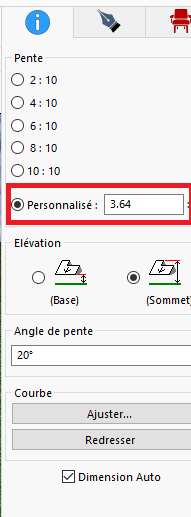
- Sélectionnez le toit et relevez sa pente (3,64:10 dans cet exemple), puis resélectionnez le mur et saisissez la même valeur.
- Ajustez la hauteur du mur, puis répétez pour les autres murs.
Ajoutez maintenant les fenêtres, comme les portes.
Étape 8 : ajouter une cheminée
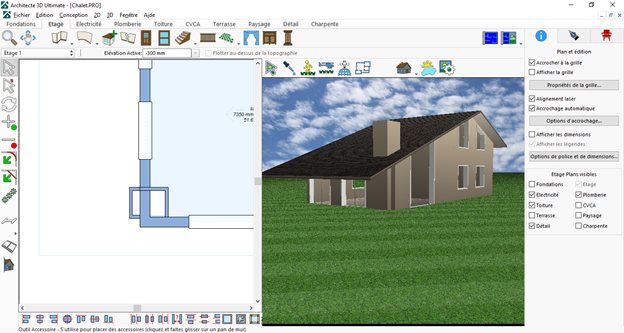
Que serait un chalet sans sa cheminée ? Dessinez-la avec l’outil Mur.
Étape 9 : habiller le chalet de bois et de pierre
Ouvrez la bibliothèque Matériaux, choisissez un bois et faites-le glisser sur les murs dans la vue 3D. Ajoutez ensuite la pierre sur la cheminée grâce aux finitions de cheminée.
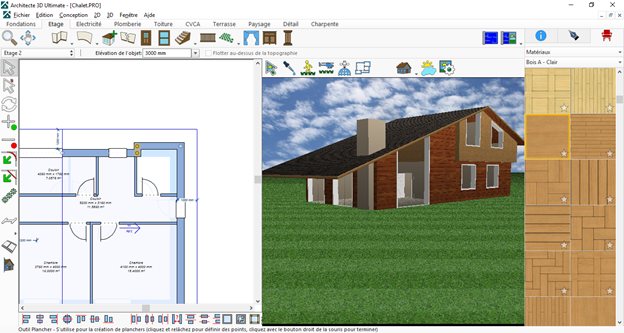
Changez de la même façon la couleur des portes et fenêtres, en faisant glisser une teinte de la bibliothèque Couleurs sur chaque ouverture.
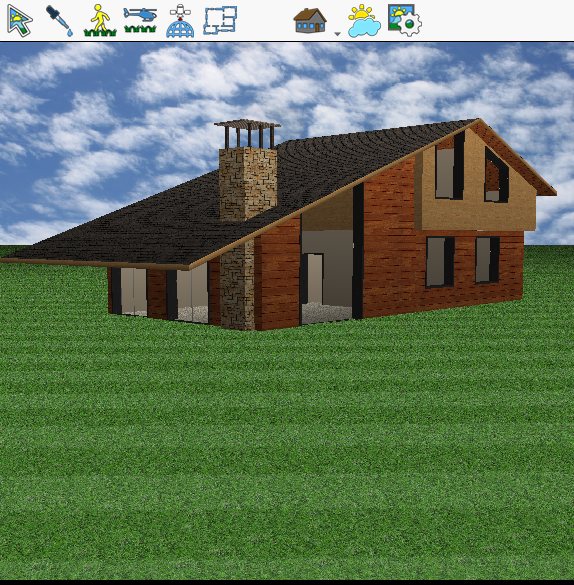
Étape 10 : ajouter un bord à la toiture
- Dans l’onglet Toiture, sélectionnez un versant et choisissez Édition > Dupliquer, avec un décalage de 0.
- Relevez légèrement la copie avec Élévation de l’objet (7 150 mm dans cet exemple) pour former le bord.
- Répétez pour les autres versants.
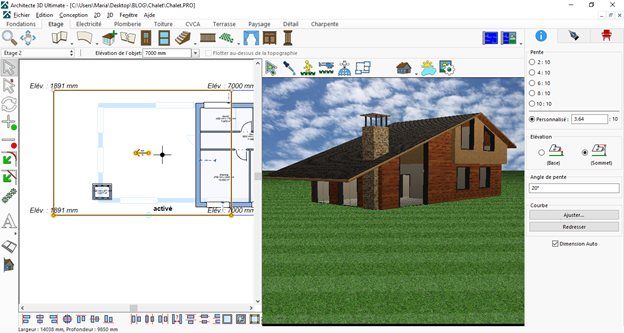
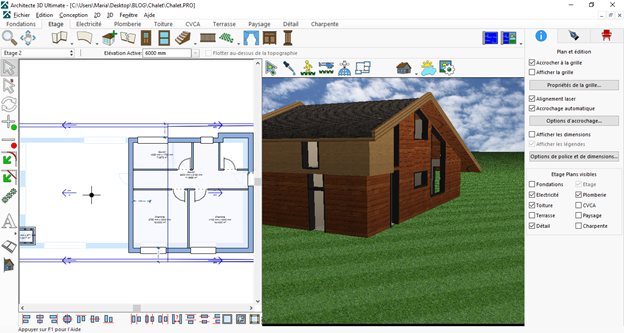
Étape 11 : colonnes, terrasse et abords
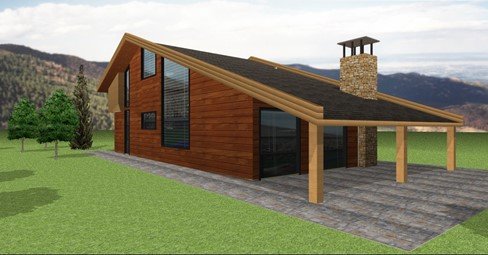
Ajoutez des colonnes depuis la bibliothèque Objets, rubrique Éléments de construction > Colonnes – Composants, par exemple Colonne carrée pleine, puis appliquez un matériau. La pipette reprend un matériau déjà utilisé dans la vue 3D, sans avoir à le rechercher.
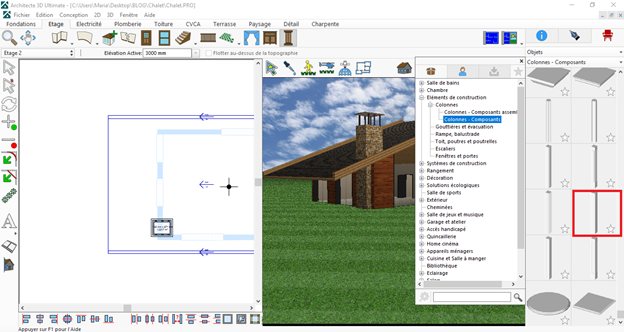
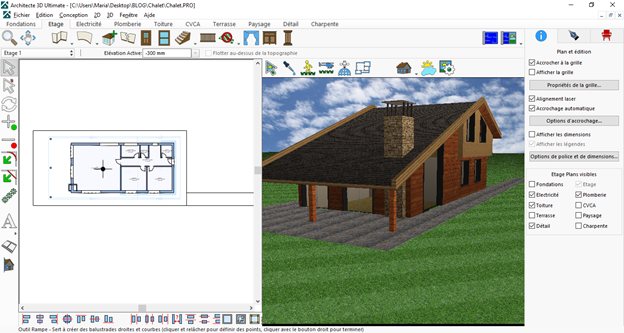
Le chalet ne doit pas reposer directement sur le gazon : utilisez les outils des onglets Terrasse et Paysage pour dessiner terrasses et allées. Dessinez chaque zone séparément si vous voulez lui donner un matériau différent.
Étape 12 : votre terrain et les façades
Si vous avez des photos de votre terrain, importez-les avec le PowerTool PhotoView : Conception > PowerTool > Éditeur PhotoView, puis Fichier > Importer dans PhotoView.
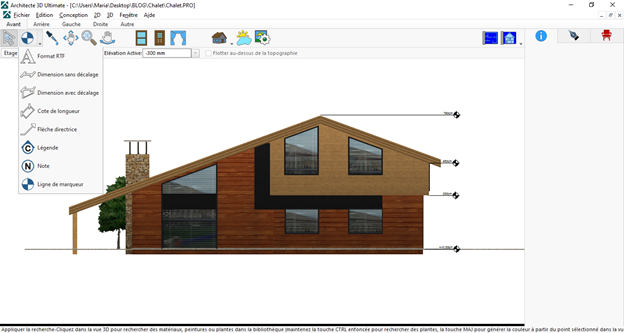
Pour les façades, passez en Vue d’élévation : vous pouvez y ajouter cotes, textes et marqueurs. Choisissez le rendu ClearView pour une vue sans matériaux, et Avant, Arrière, Gauche et Droite pour chaque façade. Le tutoriel plan de façade détaille la méthode.
Et un chalet en rondins ? C’est possible aussi : les éléments se trouvent dans la bibliothèque d’objets, rubrique structures en bois. La différence est que vous construisez avec ces objets au lieu de murs, en dimensionnant chacun selon votre projet.
N’oubliez pas de vérifier la réglementation d’urbanisme en vigueur sur votre zone de construction.
Autres tutoriels
- Comment créer un plan de toiture avec Architecte 3D (plans pour permis de construire)
- Comment créer un plan de façade avec Architecte 3D (plan pour permis de construire)
- Utiliser les outils Mur pour tracer et configurer les plans de votre maison
- Tutoriel Architecte 3D : comment dessiner facilement une maison en 3D
Tous les tutoriels Architecte 3D · Guide de l’utilisateur complet ↗