


Tutoriel · Architecte 3D 26 pour Windows
Comment ajouter des portes et fenêtres avec Architecte 3D
Mis à jour le · Environ 4 minutes

Rédigé pour Architecte 3D 26 pour Windows. L’édition Mac propose des outils similaires, mais certains noms de menus diffèrent.
Les portes et fenêtres déterminent la circulation dans la maison et la lumière qui y entre. Avec Architecte 3D, vous les placez directement sur un mur, en choisissant parmi un large catalogue de styles et en réglant leurs dimensions exactes.
Étape 1 : placer une porte
- Dans l’onglet de plan Étage, cliquez sur l’outil Porte, puis sur le bouton Style de porte pour afficher le catalogue.
- Choisissez une porte et définissez ses propriétés : Largeur, Hauteur, Élévation, Habillage. Validez chaque valeur avec Entrée.
- Faites glisser le curseur le long du mur pour placer le centre de la porte.
- Relâchez, puis déplacez le curseur d’un côté ou de l’autre du mur pour définir le sens d’ouverture.
- Cliquez pour placer la porte.
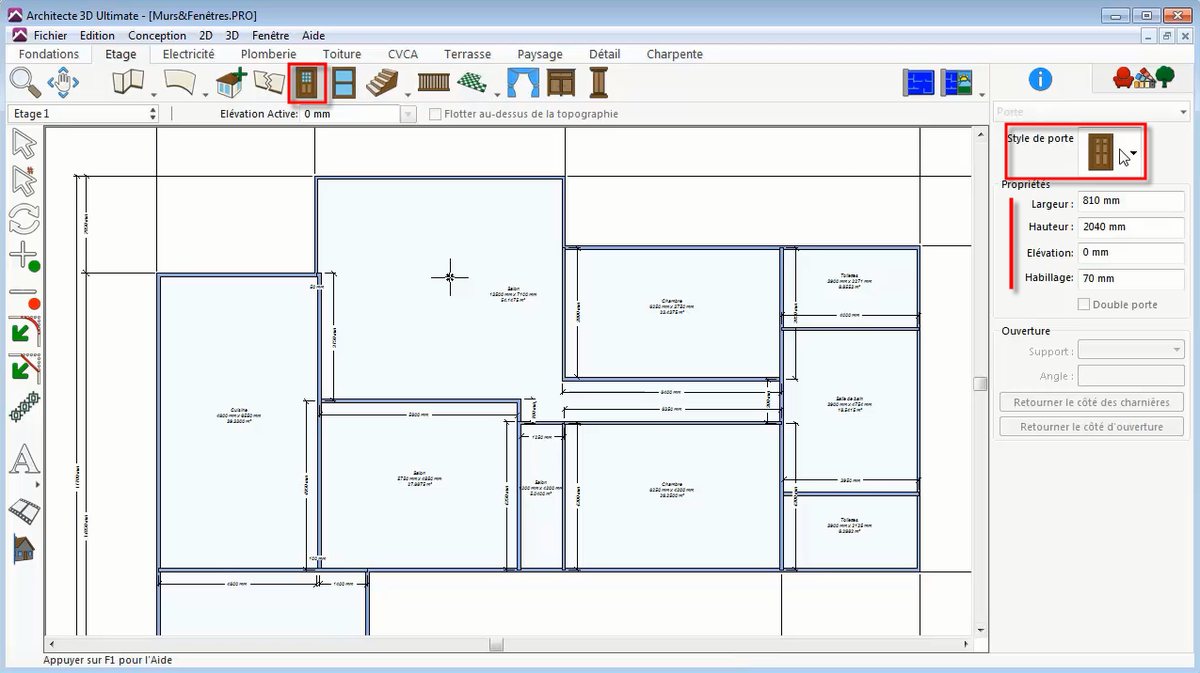
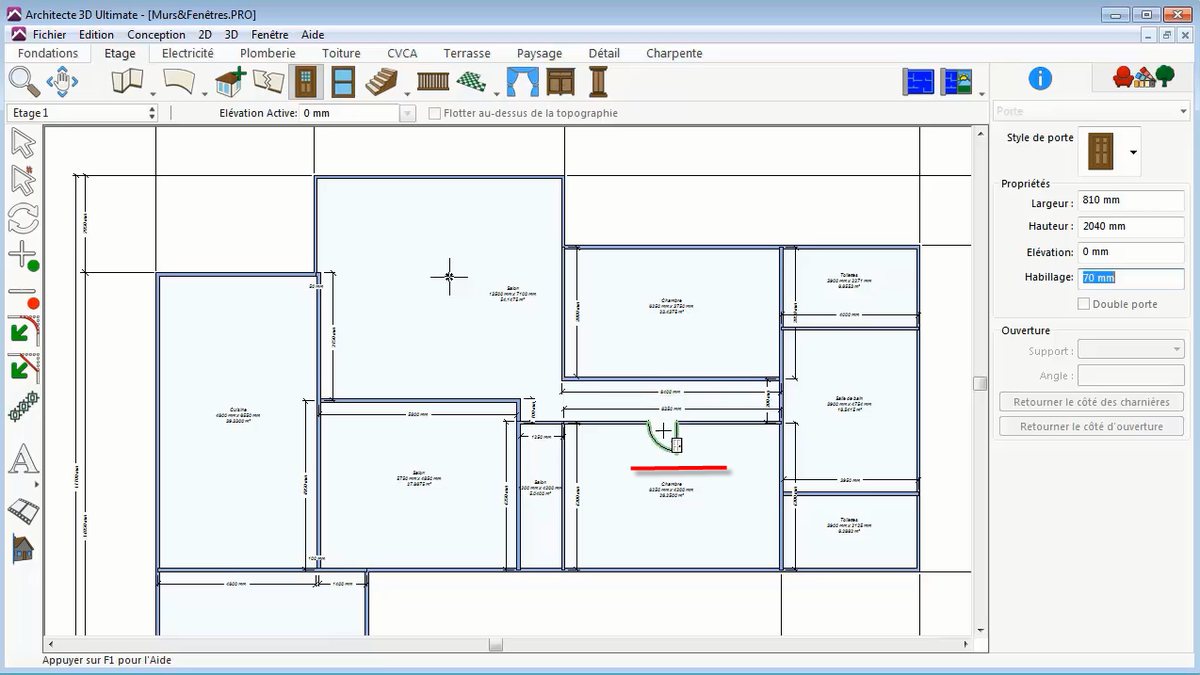
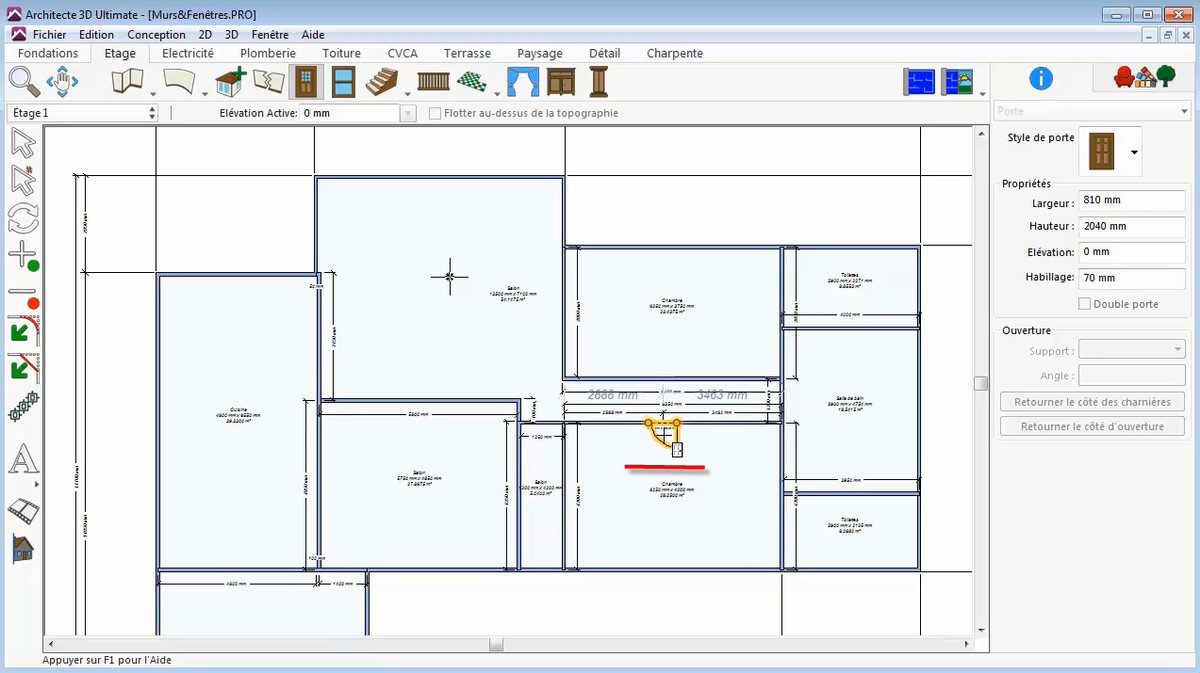
Remarque : le logiciel garde en mémoire les dimensions de la dernière ouverture placée. Vérifiez les propriétés avant chaque nouvelle ouverture.
Étape 2 : modifier le sens d’ouverture
- Dans la barre d’outils Édition, cliquez sur l’outil Sélectionner, puis sur la porte.
- Dans l’onglet Propriétés, utilisez Retourner le côté des charnières et Retourner le côté d’ouverture.
Étape 3 : déplacer une ouverture
- Cliquez sur l’outil Sélectionner, puis sur la porte ou la fenêtre.
- Faites-la glisser le long du mur et cliquez pour valider sa nouvelle position.
Étape 4 : placer une fenêtre
- Dans l’onglet Étage, cliquez sur l’outil Fenêtre, puis sur le bouton de style pour afficher le catalogue de fenêtres.
- Choisissez une fenêtre, réglez ses dimensions et le style de grille. Validez avec Entrée.
- Faites glisser le long du mur pour placer son centre, puis cliquez.
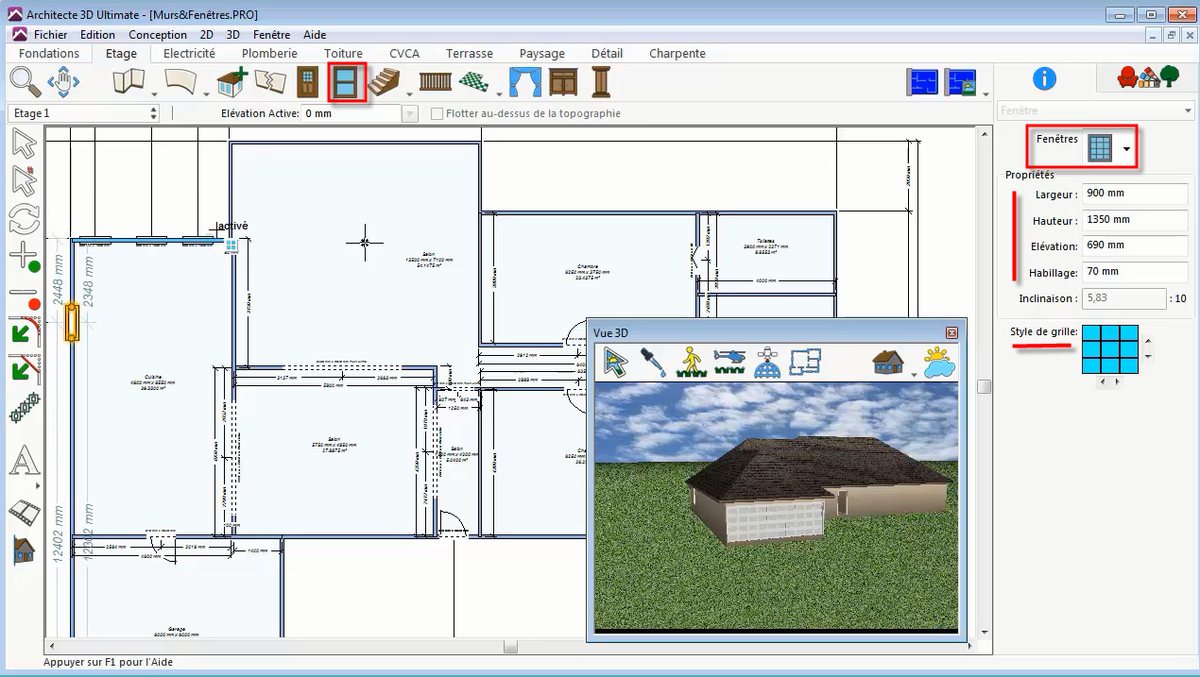
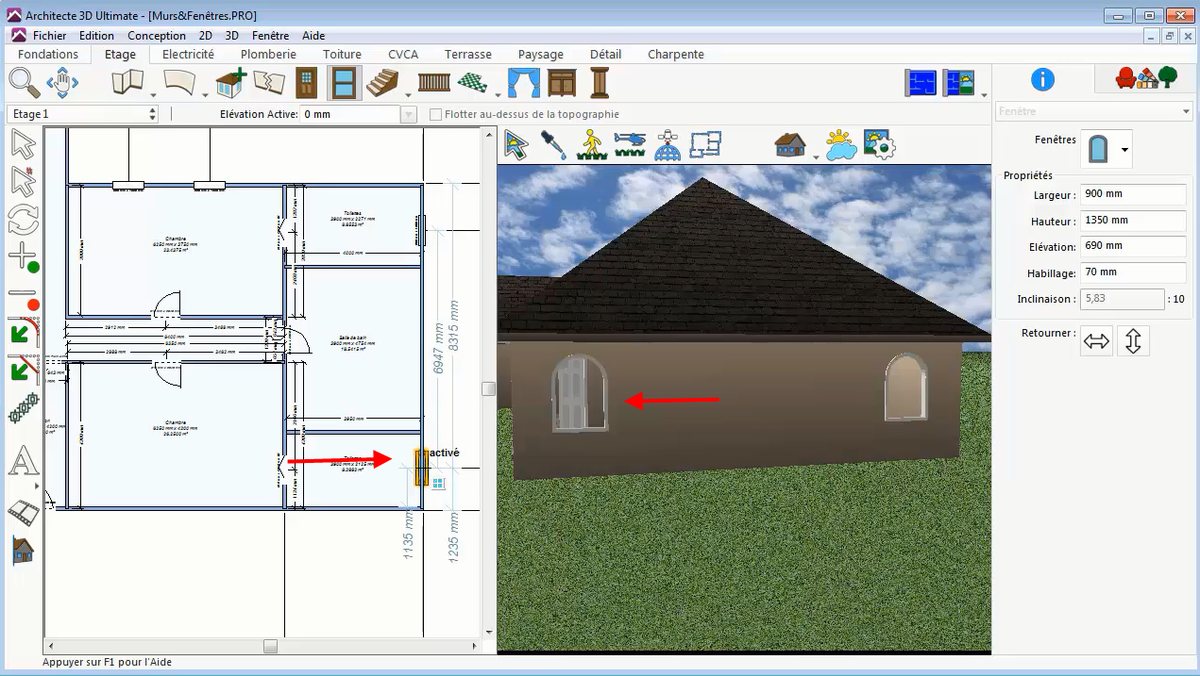
Astuce : ouvrez la fenêtre Vue 3D pour voir en même temps le plan et la maquette 3D. C’est le moyen le plus rapide de juger de la bonne position d’une porte ou d’une fenêtre.
Enregistrez votre projet pour valider la position de vos ouvertures.
Autres tutoriels
- Utiliser les outils Mur pour tracer et configurer les plans de votre maison
- Tutoriel Architecte 3D : comment dessiner facilement une maison en 3D
- Comment créer un plan de façade avec Architecte 3D (plan pour permis de construire)
- Apprendre à se déplacer dans votre maison en 2D et en 3D avec la souris
Tous les tutoriels Architecte 3D · Guide de l’utilisateur complet ↗